两台主机接两个显示器吗?
在日常工作和生活中,我们经常会遇到需要连接多个显示器的情况,目的是提升工作效率或增强娱乐体验。一些用户会提出一个问题:“两台主机接两个显示器吗?”换句话说,就是是否可以用两台电脑同时连接两个显示器,并实现合理的使用。本文将深入探讨这一问题,并给出合理的建议和解决方案。
两台主机接两个显示器的基本情况
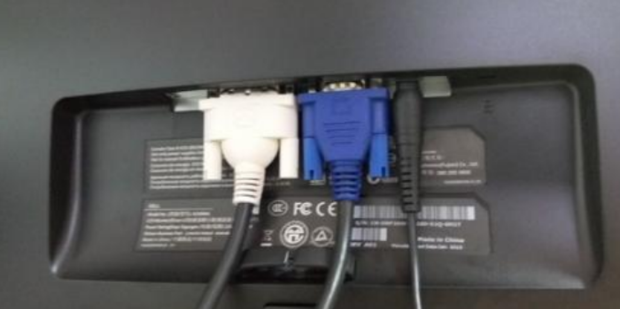
通常情况下,每台主机对应一台或多台显示器,主机通过显卡和接口与显示器相连接,实现画面的显示。例如,主机A连接显示器1,主机B连接显示器2。这样的连接方式简单直接,互不影响,属于最常见的配置。
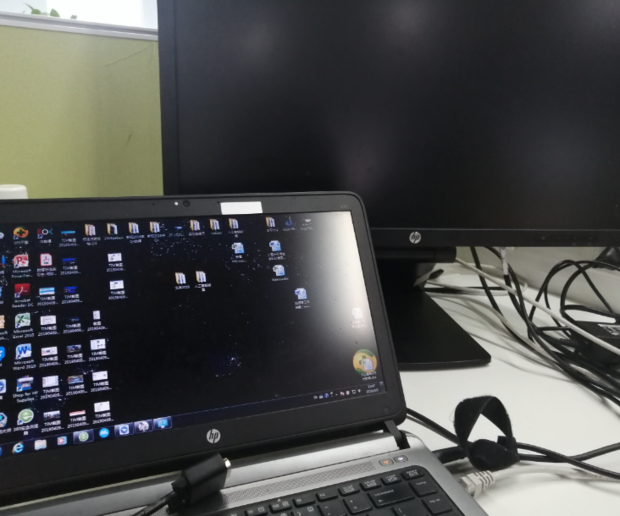
但如果用户想要用两台主机共用两个显示器,或者实现两台主机同时接到两台显示器该如何操作呢?这里的关键是理解显示器的接口能力以及信号切换方式。
两台主机共用两个显示器的方法
1. 使用多输入端显示器
现在许多显示器配备了多种输入端口,比如HDMI、DP(DisplayPort)、DVI甚至VGA。这意味着同一台显示器可以接入多个视频信号源,只要你切换输入源即可切换显示内容。
假设显示器1拥有HDMI和DP接口,显示器2同样如此。两台主机A、B分别接入不同的接口,显示器1用HDMI连接主机A,用DP连接主机B;显示器2用HDMI连接主机B,用DP连接主机A。这样,两个显示器分别连接两台主机不同的端口,通过显示器的输入源切换按钮,实现两个主机对两个显示器的切换使用。
2. 使用KVM切换器
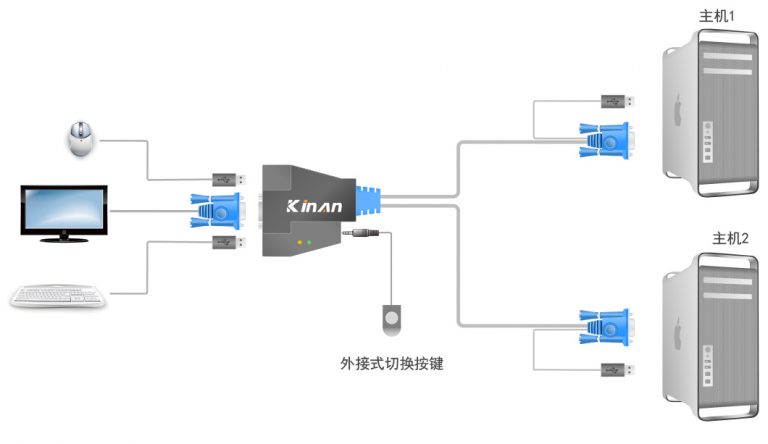
KVM切换器(键盘、显示器、鼠标切换器)是一种专门用于多台主机共用一套设备的硬件。通过KVM切换器,可以实现多台电脑共享同一组显示器、键盘和鼠标,用户只需按下切换按钮即可在不同主机间自由切换。
目前市场也有支持双显示器的KVM切换器,支持两台主机同时连接两台显示器,实现一键切换,操作简便,适合办公环境或者专业的工作站配置。
3. 使用远程桌面或屏幕分享软件
如果两台主机位于同一网络,可以利用远程桌面(如Windows远程桌面、TeamViewer、AnyDesk等)软件在一台主机显示另一台的画面,从而实现“共享”屏幕的效果,但这不是物理连接,依赖网络稳定性和延迟影响操作体验。
注意事项与建议
- 接口兼容性:确认显示器和主机视频接口匹配,必要时准备转接头或转换器。
- 分辨率支持:确保显示器支持你的主机输出的分辨率及刷新率,避免画面显示异常。
- 切换方便性:物理按键切换和KVM切换器的选择依据使用频率和便利性考虑。
- 性能影响:远程桌面等软件方式虽方便,但对系统资源和网络带宽需求较高,不适合图形密集型工作。
- 预算问题:KVM切换器价格不等,选择购买前评估需求和预算。
结论
两台主机接两个显示器完全是可行的,无论是通过多接口显示器直接连接,使用KVM切换器,还是借助远程桌面软件,都可以实现两台主机与两个显示器之间的灵活切换和共用。但不同方法适合不同场景,应根据具体需求选择最合适的方案。合理配置不仅能节省硬件成本,还能提升工作效率和用户体验。
希望本文能帮助大家解决“两台主机接两个显示器”这一实际问题,为你的多机多显配置提供有价值的参考。















