怎么连接到局域网内的电脑主机
在现代办公和家庭环境中,局域网(LAN,Local Area Network)连接设备日益普及。通过局域网连接,用户可以方便地共享文件、打印设备和资源,实现多台电脑之间的高效协作。那么,如何连接到同一局域网内的电脑主机呢?本文将为您详细介绍方法和注意事项。
一、了解局域网及其优势
局域网是指覆盖范围较小、连接距离有限(通常在一个建筑物或一个办公区域内)的网络。相比互联网,局域网通信速度快,延迟低,且在关闭互联网的情况下依然可以正常访问网络内的设备。
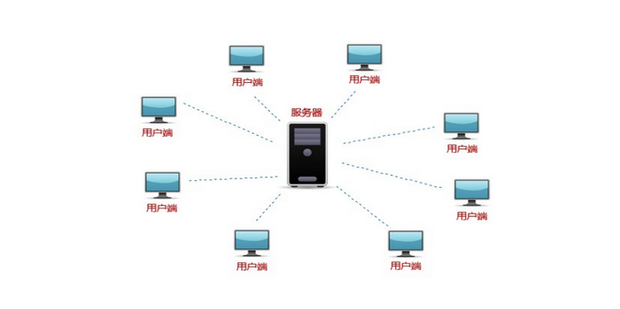
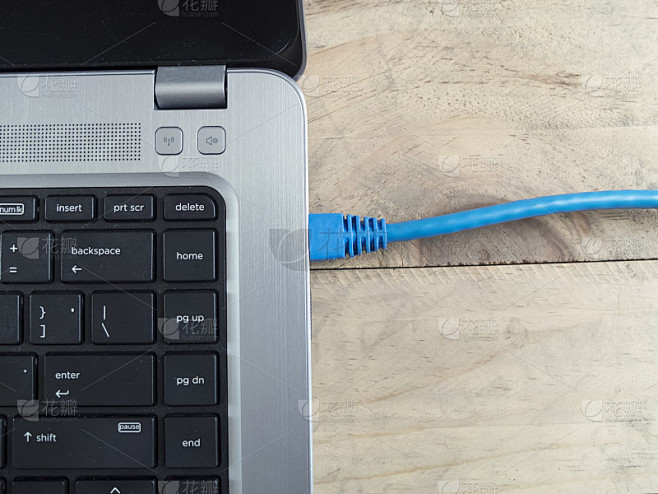
连接局域网内的电脑主机,主要目的是实现文件共享、远程控制或者其他网络服务。操作前需确保两台电脑都正确连接到同一局域网,无线或有线均可。
二、准备工作
-
确认网络连接
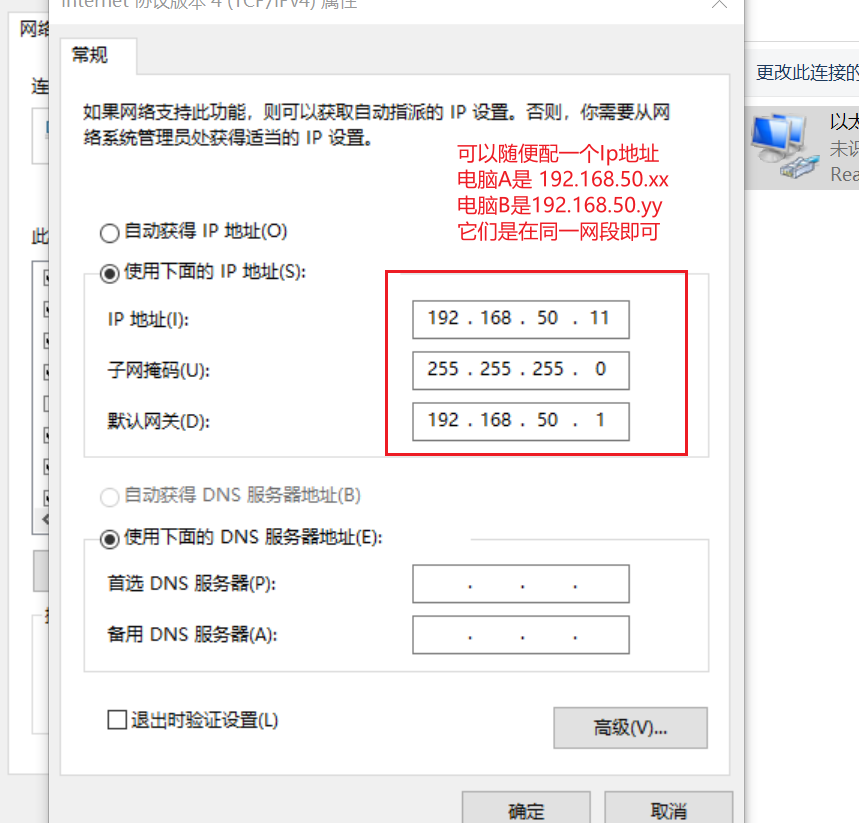
确认目标主机和当前使用电脑连接到同一个路由器(或交换机),确保它们的IP地址在同一子网段内。例如,一个电脑的IP是192.168.1.100,另一个的IP应为192.168.1.x,且子网掩码通常为255.255.255.0。
-
开启文件及打印机共享
在Windows系统中,可以进入「控制面板」→「网络和共享中心」→「高级共享设置」,启用文件和打印机共享功能。对于Mac或Linux系统,也需开启相应的共享服务。
-
设置主机防火墙规则
防火墙有时会阻止局域网内的访问,建议临时关闭防火墙或允许局域网访问权限,确保不会因为安全策略导致连接失败。
三、连接方法
1. 通过文件共享访问主机
-
步骤一:获得目标电脑的IP地址
在目标电脑上运行命令提示符(Windows)或终端(Mac/Linux),输入ipconfig(Windows)或ifconfig(Mac/Linux)查找IP地址。
-
步骤二:访问共享文件夹
在自己的电脑上,打开资源管理器,在地址栏输入\\目标IP地址(例如\\192.168.1.100),按回车。若目标电脑设置了共享文件夹,会显示所有共享资源。
-
步骤三:输入访问凭证
如果共享需要用户名和密码,系统会弹出登录窗口,输入对方电脑的用户名和密码完成访问。
2. 通过远程桌面连接
Windows自带远程桌面(Remote Desktop)功能,允许用户远程控制局域网内的计算机。
-
步骤一:确保目标电脑启用了远程桌面功能,路径为「控制面板」→「系统和安全」→「系统」→「远程设置」,勾选“允许远程连接到此计算机”。
-
步骤二:在本机打开远程桌面连接工具,输入目标电脑的IP地址,点击连接。
-
步骤三:输入目标电脑的用户名和密码,成功后即可视窗操作目标主机。
需要注意的是,远程桌面通常适用于Windows专业版及以上版本。
3. 使用第三方工具辅助连接
除了系统自带功能,用户也可以借助TeamViewer、AnyDesk等远程控制工具,它们提供跨平台支持,配置较简单,适合不熟悉网络配置的用户。
四、常见问题及解决方案
-
无法访问共享目录
检查两个设备的防火墙设置,确认共享权限是否正确配置。同时确保两个设备处于同一工作组。
-
连接超时或失败
确认目标主机IP地址是否正确,且目标主机处于开机状态。用ping命令测试彼此是否能互相访问。
-
用户名或密码错误
在共享设置中添加与本机用户名相同的用户,或者在访问时选择“使用其他账户”。
五、小结
连接局域网内的电脑主机,关键在于保证两个设备处于同一网络环境,并正确配置共享权限和防火墙规则。常见的连接方式包括访问共享文件夹和远程桌面,另外也可以借助第三方工具进行远程控制。通过这些方法,用户可以轻松实现局域网内资源共享和远程管理,提升工作和生活效率。
如果您在连接过程中遇到问题,不妨逐步排查网络设置与权限配置,确保各项功能开启正常。掌握了上述技巧,局域网主机之间的连接将变得简单又快捷。















