怎么连接到局域网内的电脑主机
在现代办公和家庭网络中,局域网(LAN, Local Area Network)非常普遍,能够实现多台电脑或设备的互联互通,方便资源共享和协同工作。连接到局域网内的电脑主机,是实现文件传输、远程控制、打印共享等功能的基础。本文将详细介绍如何连接到局域网内的电脑主机,包括连接前的准备工作、具体操作步骤及常见问题的解决方法。
一、连接前的准备工作
-
确保网络环境正常
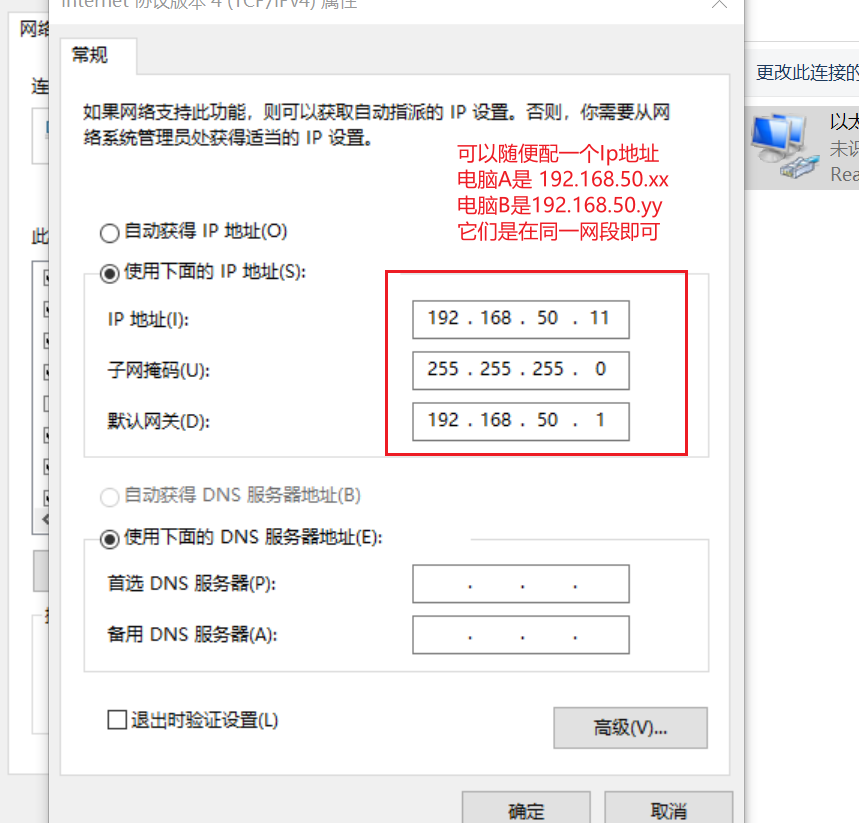
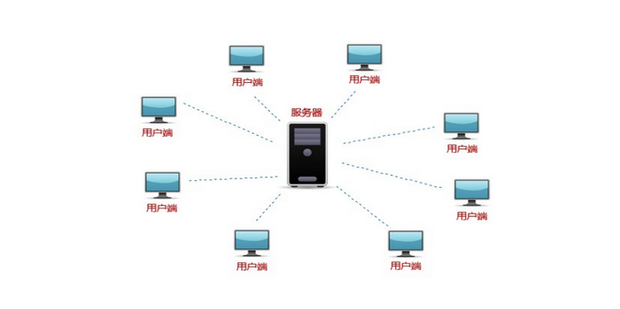
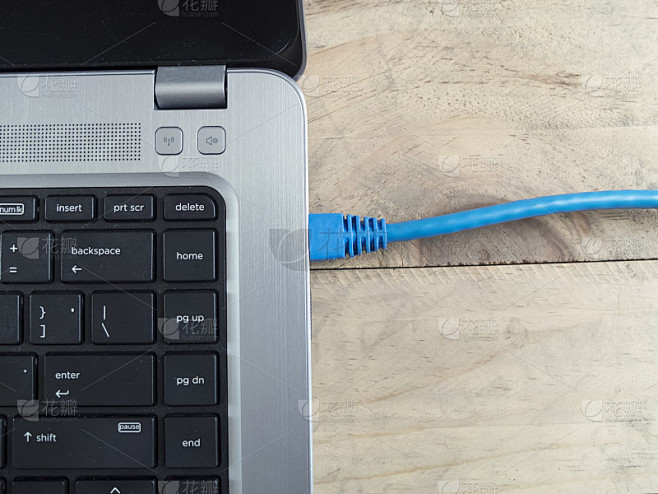
局域网内所有设备都应处于同一网络段,通常由路由器或交换机管理。确认电脑已经成功连接到局域网,无线的连接好无线网络,有线的连接好网线,确保网络畅通。
-
确认目标主机的IP地址
连接另一台电脑主机,必须知道对方的IP地址。你可以在目标主机上通过以下方法查看IP地址:
- Windows系统:打开“命令提示符”,输入命令
ipconfig。在“IPv4地址”栏找到本机IP。
- MacOS系统:打开“终端”,输入命令
ifconfig,查找“inet”信息。
-
启用文件和打印共享
目标主机必须启用文件和打印机共享服务。
- Windows系统:进入“控制面板” → “网络和共享中心” → “高级共享设置”,启用“文件和打印机共享”。
- MacOS系统:打开“系统偏好设置” → “共享”,勾选“文件共享”。
-
关闭防火墙或允许局域网访问
有时防火墙设置会阻止局域网访问,可以暂时关闭防火墙,或者在防火墙中允许局域网的相应访问权限。
二、连接到局域网内的电脑主机步骤
1. 通过资源管理器访问
以Windows系统为例:
- 打开“文件资源管理器”。
- 在地址栏输入
\\目标主机IP地址,例如\\192.168.1.100,然后按Enter。
- 若系统弹出输入用户名和密码窗口,输入对应主机的登录凭证。
- 连接后即可访问对方共享的文件夹和资源。
2. 远程桌面连接(仅Windows操作系统支持)
远程桌面连接可以实现对目标主机的远程操作:
- 目标主机上:
- 进入“系统属性” → “远程”标签页,勾选“允许远程连接到此计算机”。
- 本机上:
- 打开“远程桌面连接”程序(输入
mstsc运行),输入目标主机IP地址,点击连接。
- 输入目标电脑的账户名和密码登录。
3. 使用第三方软件连接
如TeamViewer、AnyDesk等远程控制软件,可以跨平台使用,操作简单,适合不熟悉网络配置的用户。
三、常见问题及解决方案
1. 无法访问共享文件夹
- 确认共享权限是否正确设置,目标主机的共享文件夹需要对访问用户开放读/写权限。
- 确保目标主机的网络配置为“私人网络”或“家庭网络”,这样Windows才允许共享。
- 检查防火墙规则,是否阻止了文件共享相关的端口(如445端口)。
2. 输入IP地址无法识别主机
- 确认目标主机IP地址正确无误。
- 确认两台电脑是否连接到同一局域网。
- 尝试使用主机名访问(
\\主机名),需确保网络中的DNS解析正常。
3. 远程桌面连接失败
- 检查目标主机是否启用了远程桌面功能。
- 确认两台电脑防火墙是否限制了3389端口(默认远程桌面端口)。
- 确保目标主机系统版本支持远程桌面(Windows家庭版不支持远程桌面被控)。
四、总结
连接到局域网内的电脑主机是实现资源共享、远程办公的关键环节。正确配置网络环境、启用文件与打印机共享、了解访问方法,能够大大提高工作效率。遇到问题时也不要慌张,检查网络配置、防火墙设置、权限管理,大多数问题都能迎刃而解。希望本文能够帮您顺利连接局域网内的电脑主机,享受互联互通带来的便利。















