主机物理地址如何改
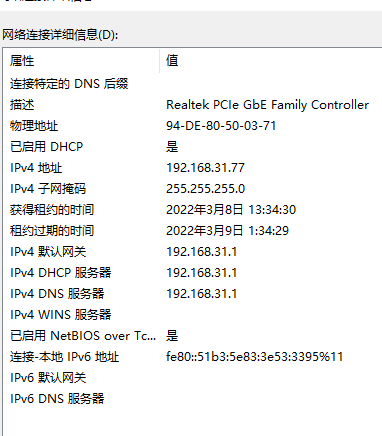
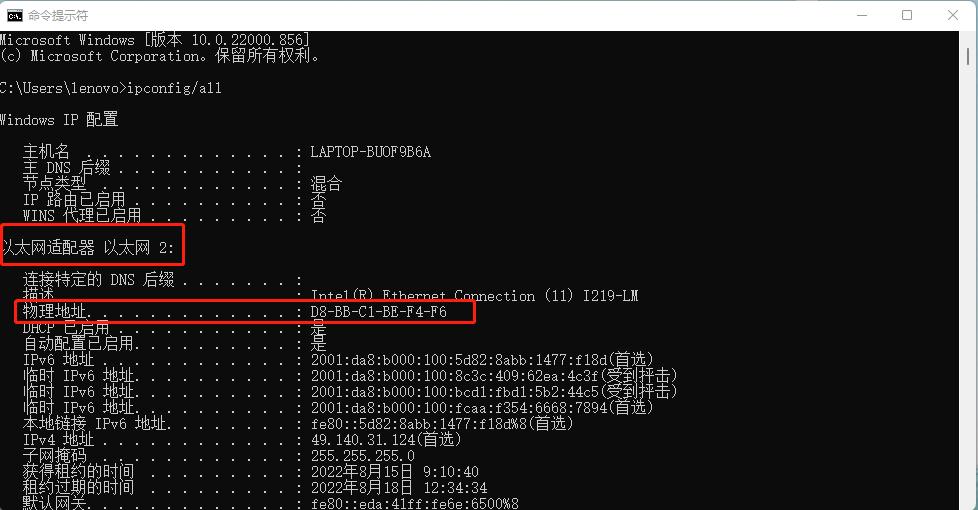
在计算机网络中,主机的物理地址通常指的是MAC地址(Media Access Control Address),它是硬件设备的唯一标识符,由网络接口卡(NIC)制造商在生产时写入。MAC地址在网络通信中起到非常重要的作用,尤其是在局域网环境中,用于设备的唯一识别和数据包的正确传输。
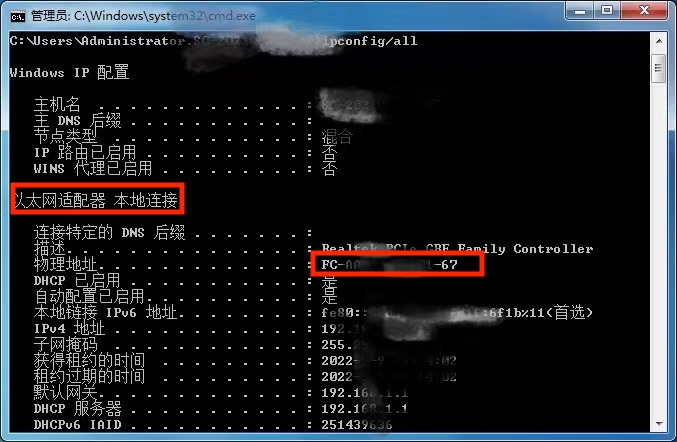
然而,有些情况下,用户可能需要更改主机的物理地址,比如出于隐私保护、网络访问限制绕过或测试网络环境等目的。那么,主机物理地址究竟如何修改呢?本文将详细介绍MAC地址修改的相关知识和操作步骤。
一、为什么要修改主机物理地址
修改主机的MAC地址在某些情境下非常有用,主要原因包括:
- 隐私保护:很多公共网络通过MAC地址进行设备追踪,修改MAC地址可以增强个人隐私。
- 绕过网络限制:部分无线网络接入点限制特定MAC地址设备的连接,更改MAC地址后能绕过限制。
- 网络测试:网络管理员需要模拟不同设备来测试网络性能或故障排查。
二、MAC地址的基本组成
MAC地址通常是6组16进制数,每组由两位16进制数字组成,中间用冒号(:)或连接线(-)分隔,如:
00:1A:2B:3C:4D:5E
其中前3组代表制造商标识符,后3组为设备编号。
三、修改MAC地址的方法
MAC地址通常写入硬件,但操作系统和网络驱动支持通过软件方式临时“伪装”或修改,以下介绍主流操作系统下的修改方法。
1. Windows系统修改方法
步骤如下:
-
打开设备管理器
右键点击“此电脑” → 选择“管理” → 选择“设备管理器”。
-
找到网络适配器
展开“网络适配器”,找到你想修改MAC地址的网卡,通常有无线或有线网卡名称。
-
修改网络适配器属性
右键点击网卡名称 → 选择“属性” → 点击“高级”标签页。
-
设置网络地址
在“属性”列表中找到“网络地址”或“Locally Administered Address”,点击后右侧选择“值”,输入新的12位16进制MAC地址(不带冒号)。
-
保存并重启网卡
点击“确定”,然后禁用后重新启用网卡,使更改生效。
注意:部分网络适配器驱动可能不支持软件修改MAC地址。
2. Linux系统修改方法
Linux系统下可通过命令行临时修改:
sudo ifconfig eth0 down
sudo ifconfig eth0 hw ether 12:34:56:78:9A:BC
sudo ifconfig eth0 up
eth0代表网卡名称,可用ip link命令查看。- 这只是临时修改,重启后失效。
永久修改可编辑网络配置文件,具体路径因发行版不同而异。
3. macOS系统修改方法
macOS终端执行以下命令临时修改:
sudo ifconfig en0 ether 12:34:56:78:9A:BC
- 其中
en0是通常的有线或无线接口名,用ifconfig查看。
- 重启系统后MAC地址会恢复原状。
四、注意事项
-
合法合规
修改MAC地址请遵守当地法律法规,不得用于非法目的。
-
避免冲突
避免使用已经存在于网络中的MAC地址,否则可能引起网络冲突。
-
非永久修改
大多数软件方式修改的MAC地址只是临时生效,硬件地址不会真正改变,重启后通常会恢复。
-
部分设备限制
某些网卡不支持软件更改,或者驱动屏蔽此项功能。
五、总结
修改主机物理地址,即更改MAC地址,是网络管理和安全中的一种常见操作。无论是Windows、Linux还是macOS,均支持通过软方式临时更改MAC地址。用户只需要根据操作系统选择合适方法,便能顺利完成修改。但是,请务必确保修改操作合法合规,且避免对网络设备造成冲突。通过合理使用MAC地址的修改功能,可以有效提升网络隐私保护和管理效率。















