主机物理地址如何改
在计算机网络中,主机的物理地址通常指的是MAC地址(Media Access Control Address)。MAC地址是网卡(NIC,Network Interface Card)出厂时由制造商烧录在硬件上的唯一标识符,它用于数据链路层进行网络通信。尽管MAC地址理论上是不可更改的,但实际在操作系统层面,用户可以通过一定的方法修改MAC地址,以达到隐私保护、网络调试等目的。本文将详细介绍主机物理地址的概念及其修改方法。
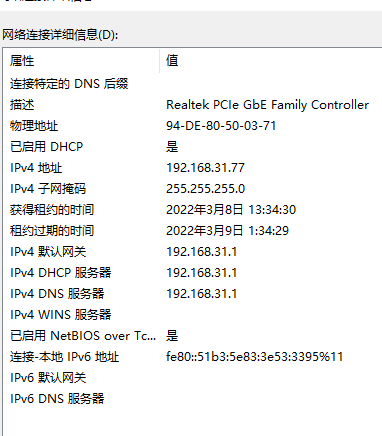
一、什么是MAC地址?
MAC地址是网卡硬件的唯一标识符,由48位二进制数组成,通常以6组两位十六进制数表示,如 00:1A:2B:3C:4D:5E。它主要用于局域网中数据包传输的源地址和目的地址,确保数据准确到达目标设备。MAC地址是由IEEE统一管理和分配的,每个制造商拥有唯一的厂商识别码(前三组16进制数),后3组通常由厂商自行分配。
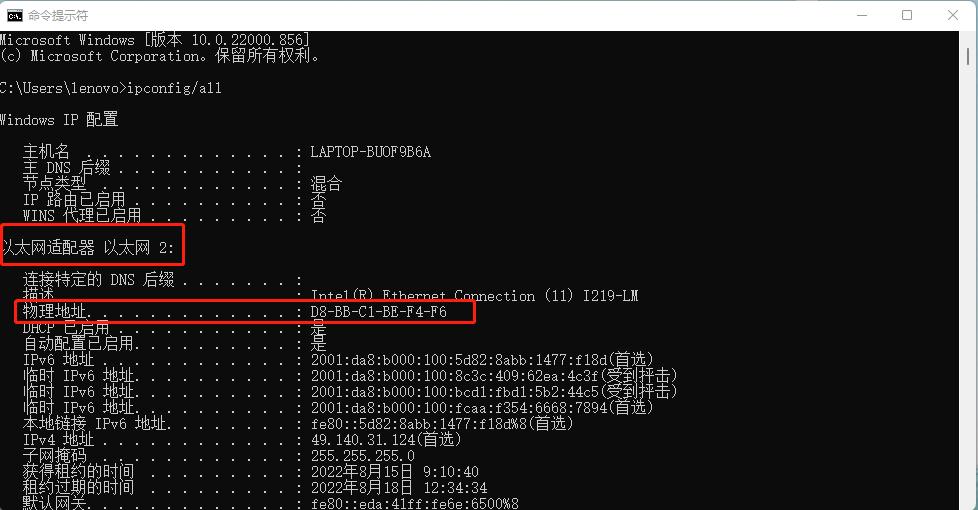
二、为什么要修改MAC地址?
- 隐私保护:网络检测设备可能通过MAC地址跟踪设备的行为,修改MAC地址可以避免被追踪。
- 网络访问控制:一些网络根据MAC地址进行访问控制,修改MAC地址可能绕过限制。
- 调试网络问题:修改MAC地址可以帮助测试不同设备的网络响应,辅助网络故障排查。
- 避免冲突:当两个设备的MAC地址冲突时,修改其中一个设备的MAC地址可以解决问题。
三、主机物理地址如何修改?
修改MAC地址的方法因操作系统而异,下面将介绍在Windows、Linux和macOS系统中更改MAC地址的基本步骤。
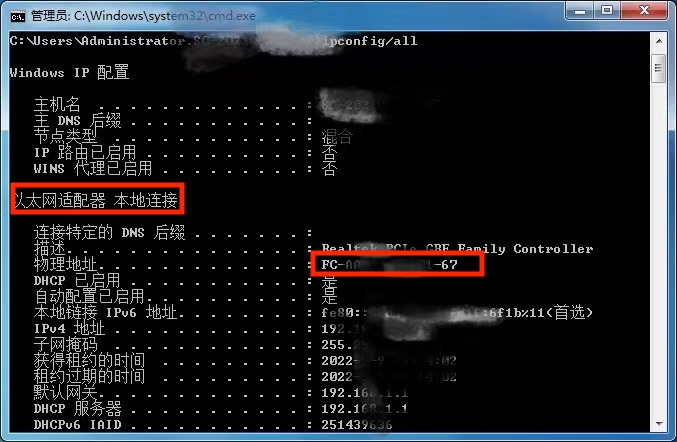
1. Windows系统
方法一:通过设备管理器修改
- 按
Win + R键,输入devmgmt.msc打开设备管理器。
- 找到网络适配器,展开列表,右键点击目标网卡选择“属性”。
- 切换到“高级”标签页,在属性列表中找到“网络地址”或“Locally Administered Address”。
- 选择该项,在右侧“值”输入框中输入新的MAC地址(12位十六进制数,无分隔符,如
001A2B3C4D5E)。
- 点击“确定”并重启网络适配器或计算机使设置生效。
方法二:使用第三方工具
市场上有一些免费或付费软件,比如Technitium MAC Address Changer,可以图形化界面修改MAC地址,操作更便捷。
2. Linux系统
使用命令行修改
# 关闭网卡
sudo ifconfig eth0 down

# 修改MAC地址
sudo ifconfig eth0 hw ether 00:1A:2B:3C:4D:5E

# 启动网卡
sudo ifconfig eth0 up
在部分较新版本的Linux中,推荐使用ip命令:
sudo ip link set dev eth0 down
sudo ip link set dev eth0 address 00:1A:2B:3C:4D:5E
sudo ip link set dev eth0 up
修改后可以通过ifconfig或ip a命令查看是否修改成功。
3. macOS系统
在macOS中,可以使用ifconfig命令修改MAC地址:
sudo ifconfig en0 ether 00:1A:2B:3C:4D:5E
其中en0是默认的有线或无线网卡标识,通过ifconfig命令可以查看具体网卡名称。
四、注意事项
- 修改MAC地址通常只在网卡驱动加载后临时生效,重启计算机后可能会恢复原始值。如果想永久修改,需要使用脚本或驱动级别的配置。
- 并非所有网卡和驱动都支持MAC地址的修改,有些硬件或厂商可能限制此操作。
- 修改MAC地址后,确保新的地址合法且不会与网络中其他设备冲突。
- 在某些网络环境或法律法规中,擅自更改MAC地址可能违反相关规定,操作前请了解相关政策。
五、总结
主机物理地址即MAC地址,虽然是写入网卡硬件的唯一标识,但在绝大多数现代操作系统中,用户可以通过软件方式修改MAC地址。这种修改可以用于保护隐私、网络测试和绕过访问限制等多种场合。用户应根据自身需求和环境,合理选择修改方法,同时注意合法合规以及网络安全问题。
通过本文介绍的方法,您可以在常见操作系统中轻松更改主机的物理地址,提高网络操作的灵活性和隐私保护能力。















