组装新主机开了显示器没反应:排查与解决方案
随着DIY电脑热潮的兴起,越来越多的用户选择自己组装主机。虽然组装过程既有趣又具有成就感,但遇到开机后显示器无反应的情况却让人头疼。本文将详细分析组装新主机后显示器没反应的常见原因,并提供相应的排查和解决方案,帮助你快速恢复正常使用。

一、问题表现
新装好的主机连接好显示器后,开机电源灯亮、风扇转动正常,但显示器一直黑屏,没有任何信号输入提示,屏幕上显示“无信号”或者保持黑屏状态。
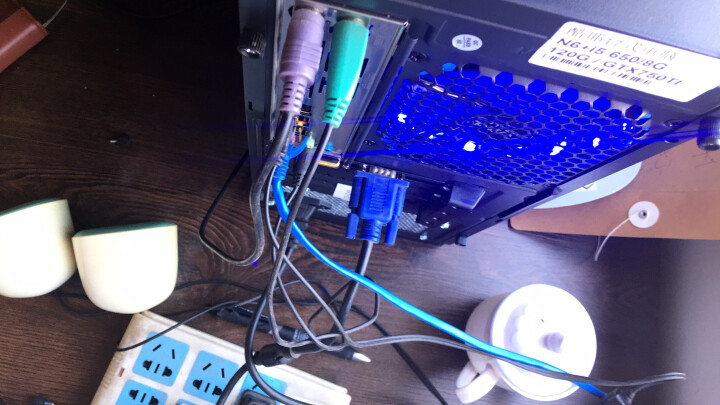
二、可能原因分析
1. 显示器输入源选择错误
很多显示器带有多个输入接口(HDMI、DP、DVI、VGA等),默认输入源可能不是连接主机的那个口。若显示器输入源切换错误,就不会显示画面。
2. 显卡未正确安装或无电源供给
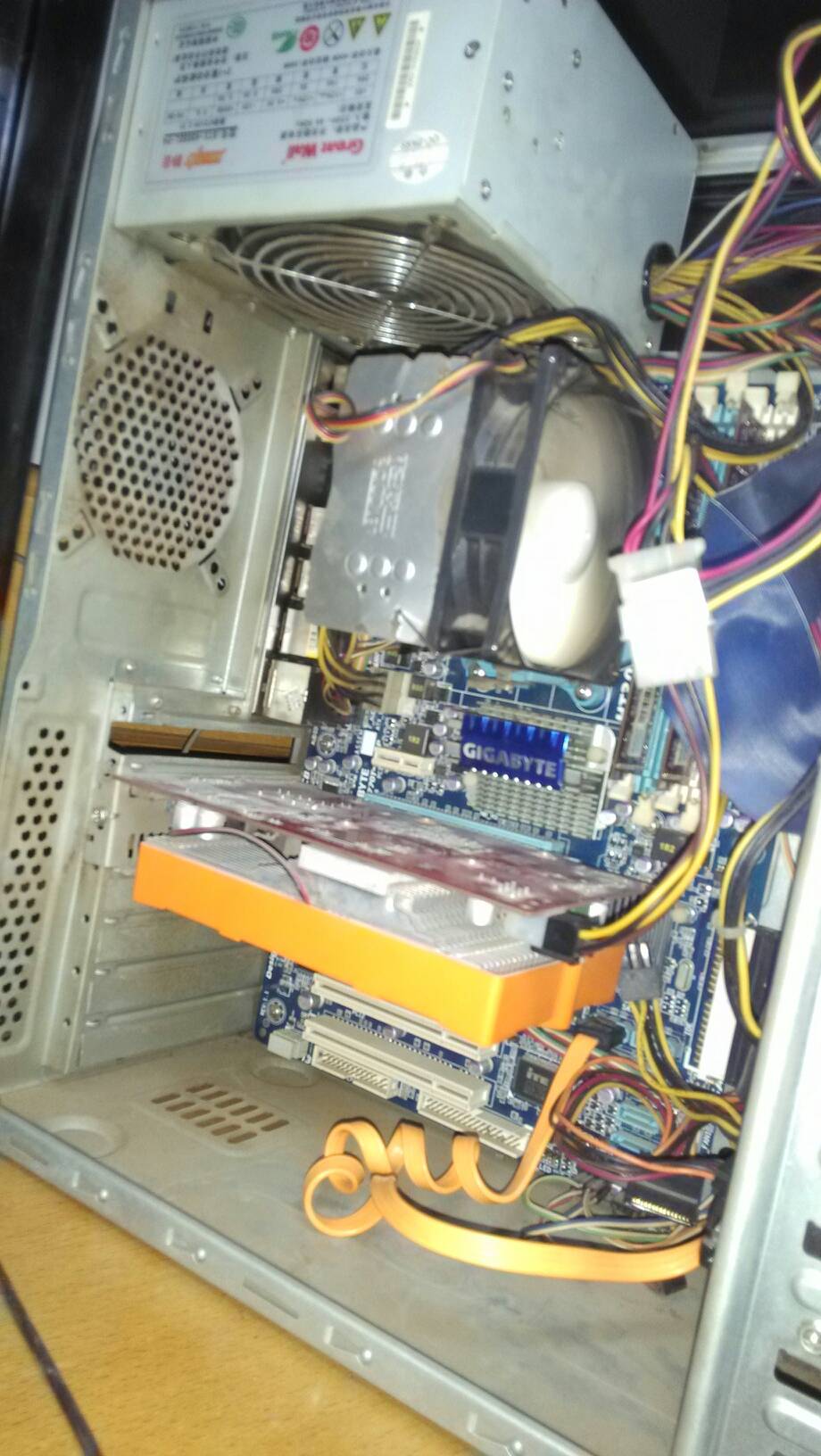
主流显卡需要正确安装在主板PCIe插槽内,且某些型号显卡需要额外接电源线。如果显卡没有安装到位或者缺少供电,显示器无法收到信号。
3. 主板和CPU未正确安装或损坏
内存条未插紧、CPU未安装完全或散热器未正确安装导致主机无法正常启动,也会导致无信号输出。
4. 显示器或连接线故障
可能是显示器本身故障,或者连接线(HDMI线、DP线)出问题,导致无法传输信号。
5. 主机未正确连接显示器接口
新主机可能集显和独显共存,显示器接到了主板的集显接口而非显卡接口,导致无画面输出。
三、详细排查步骤
1. 检查显示器输入源是否正确
使用显示器前面板上的“输入源”切换按钮,确保选中与主机连接的接口。
2. 检查显卡安装和供电
关闭电源,打开机箱确认显卡是否插紧PCIe槽,显卡的辅助供电线(6pin、8pin)是否已接牢固。
3. 检查内存条和CPU安装
确认内存条已完全插入两边卡扣锁定。CPU安装无误且散热器紧固良好。必要时取下并重新安装。
4. 更换显示器线材与接口
尝试使用另一根HDMI线或DP线,替换连接线排除线材故障。若显示器有多个输入接口,可尝试不同接口连接。
5. 确认显示器连接的显卡接口
如果有独立显卡,请确保显示器线连接到显卡背部的接口,而非主板上的视频输出口。
6. 断电重启并重置CMOS
拆下主机电池或使用跳线短接主板CMOS,清除BIOS设置,有助于解决电源管理或硬件配置问题。
四、补充建议
- 使用主板自带的集成显卡接口测试,确认是否为显卡问题。
- 观察主机是否有自检(POST)蜂鸣报警,根据主板说明书判断硬件状态。
- 确认电源功率是否满足硬件需求。
- 若新手建议寻求专业技术人员帮助。
五、总结
组装新主机出现显示器无反应的问题,大多是硬件连接不当或配置错误造成的。通过系统性检查显示器输入信号、显卡安装、电源供电、内存和CPU安装状态等步骤,基本可以定位问题。遇到故障时保持耐心,严格按照排查流程操作,往往能够在较短时间内解决问题,享受DIY带来的乐趣和成就感。
希望本文能帮助遇到类似问题的用户快速排查并恢复系统正常运行。祝你组装顺利,游戏愉快!















