组装新主机开了显示器没反应怎么办?
组装一台新主机对于许多电脑爱好者来说既兴奋又充满挑战。然而,当你第一次开机时,若遇到显示器无任何反应的情况,往往会让人感到极度沮丧。那么,面对“组装新主机开了显示器没反应”的问题,我们应该如何排查与解决呢?本文将从硬件连接、BIOS设置、电源供应及显示器本身几个方面,为你详细解析常见原因及处理方法。

一、检查硬件连接是否正确
首先,确保所有硬件设备安装到位且连接无误:
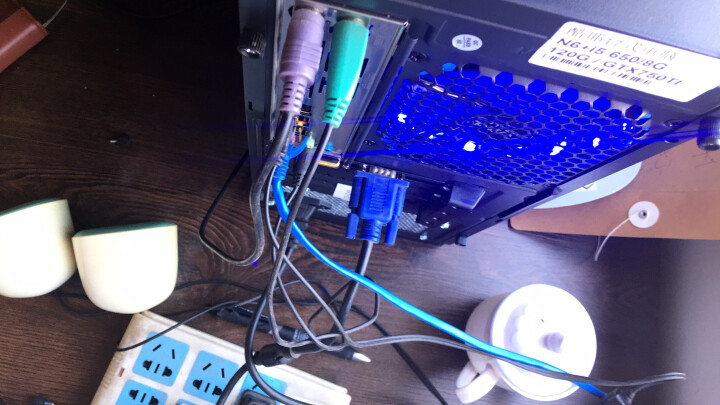
- 电源线与主板电源接口:主板供电要连接好24针主电源接口及CPU供电接口(通常为4针或8针)。电源未正确连接,主板无法启动。
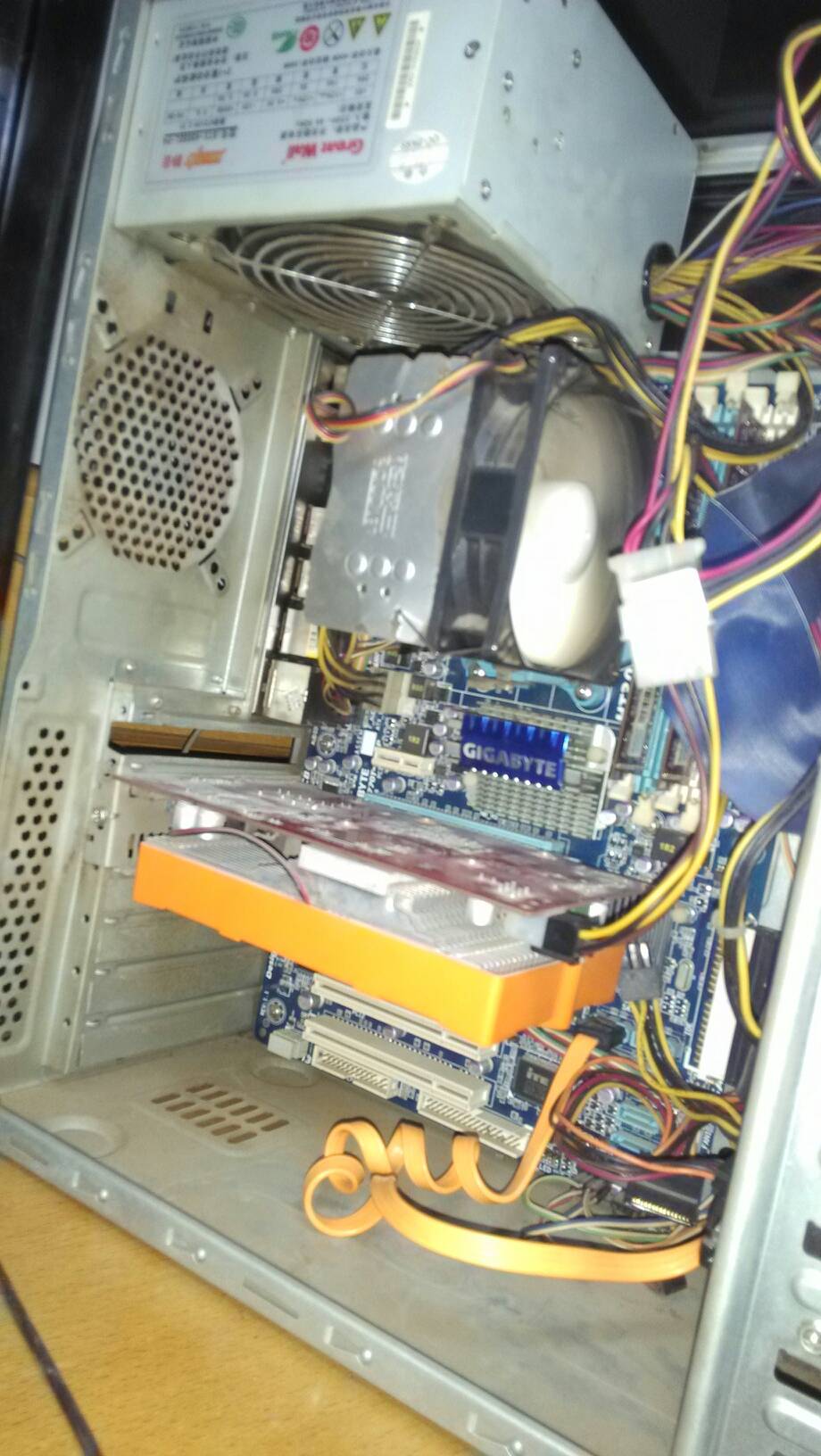
- 显卡插槽及电源:独立显卡需插紧到PCI-E插槽,且部分高性能显卡需要额外供电线,如6针或8针显卡供电线。如果缺少或未插紧,可能无显示信号输出。
- 显示器接口线缆:确认显示器与主机的视频连接线(HDMI、DP、DVI或VGA)已牢固插好。有时因插头不牢固,也会导致无信号。
- 内存条:插槽错误或内存未插紧也会导致无显示现象。建议拔插内存条,尽量只插一根内存条,并确认其插入到底。
- CPU风扇及散热设备:CPU若未正确安装或风扇未通电,主机会自动关闭保护,导致无显示。
二、确认电源开关与电源状态
主机箱电源开关的连接线需正确插到主板上(通常是“Power SW”接口)。确认电源已打开,主机电源指示灯亮起且风扇转动。如果电源未开或无法启动,显示器当然不会有反应。
有时电源功率不足,尤其对显卡需求高的系统,建议使用额定功率充足的电源适配器。若电源不稳定,也建议更换测试。
三、检查显示器及输入信号源设置
当主机确认正常启动,依然无显示信号时,有可能是显示器端问题:
- 确认显示器通电及开机:显示器电源是否开启,指示灯是否亮起。
- 切换显示器输入信号源:现代显示器通常支持多种输入接口,有时需手动选择对应的HDMI、DP或者VGA信号源。
- 更换连接线及接口测试:排除线材损坏问题,可尝试更换另一条显示线或使用其他输入接口。
- 测试显示器是否损坏:可将显示器连接其他可以正常输出信号的设备,如笔记本或其他主机,确认显示器是否正常。
四、清理CMOS并重置BIOS
BIOS设置错误也可能导致无显示。可以尝试拆下主板电池约5分钟,或者使用主板上的CMOS清除跳线重置BIOS。这样可以恢复主板默认设置,排除BIOS配置错误的可能。
五、故障诊断与进一步排查
如果以上步骤都排查完毕仍无显示,可考虑以下操作:
- 主板故障排查:检查主板是否有明显损坏、鼓包电容。
- CPU或内存故障测试:尝试更换CPU、内存条排查硬件故障。
- 最小化测试配置:只连接CPU、内存、显卡和显示器,断开其他所有硬件设备,确认是否能启动显示。
总结
组装新主机但显示器无反应时,关键是逐步排查硬件连接、电源状态、显示器设置及BIOS设置。保持耐心,按步骤检查并排除问题,大多数情况下都能自行解决。若依然无效,建议联系专业维修人员或售后服务,避免错误操作造成硬件损伤。希望上述方法能帮助你成功点亮你的新主机,享受电脑带来的乐趣。















