打印机换主机打不了了:问题分析与解决方案
在日常办公环境中,打印机是不可或缺的设备之一。然而,当我们将打印机从一台主机(电脑)换到另一台主机时,常常会遇到“打印机打不了”的问题。这种情况不仅影响工作效率,还让许多用户感到困惑。本文将从多个角度剖析打印机换主机后无法打印的常见原因,并提供相应的解决方案,帮助大家轻松恢复打印功能。
一、常见原因分析
1. 驱动程序不兼容或未安装
打印机能否正常工作,驱动程序是关键。不同的主机操作系统、版本可能对驱动程序有不同要求。旧主机上正常工作的驱动程序,到了新主机上可能找不到或不兼容,导致设备无法识别或正常操作。
2. 接口或连接问题
打印机与主机之间的连接方式多样,包括USB、有线网络、无线网络等。换主机后,如果连接线松动、接口不兼容,或者网络配置没有调整,打印指令无法传达给打印机,也会导致打印失败。
3. 默认打印机设置错误
更换主机后,新的系统可能会有多个打印机选项,默认打印机设置错误也会让打印命令传递到未连接或错误的设备上,形成“打不了”的假象。
4. 网络打印机配置错误
如果使用的是网络打印机,换主机后,需要确保新主机与网络打印机在同一局域网内,且打印机的IP地址正确被识别,若网络设定不当,会无法连接打印机。
5. 权限与防火墙限制
企业或单位环境下,新的主机可能有更严格的权限设置或防火墙规则,阻止打印数据包发送到打印机,造成打印失败。
二、解决方案
1. 重新安装打印机驱动
在打印机制造商的官方网站下载最新版本的驱动程序,针对操作系统版本进行安装,确保驱动与新主机兼容。
2. 检查连接线及接口
确认USB线是否牢固连接,接口是否正常。如果是网络打印机,确认网线接入正常,或者无线网络配置准确。
3. 设置默认打印机
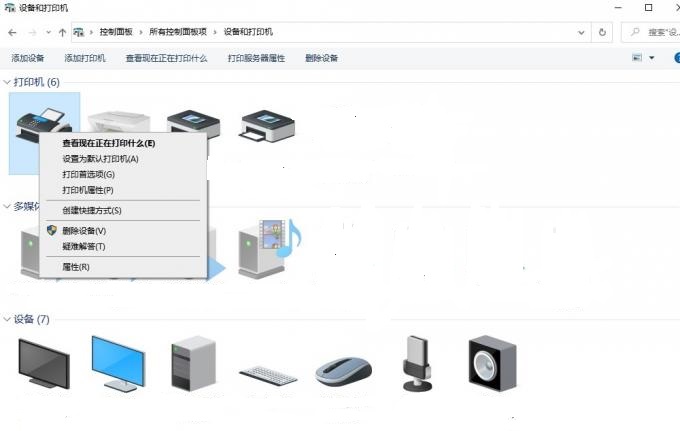
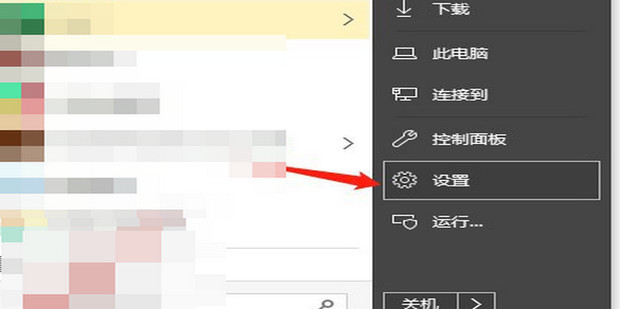
进入操作系统的打印机和扫描仪设置,选择当前使用的打印机,设为默认打印机,确保所有打印任务正确发出。
4. 检查网络配置
使用ping命令检测打印机IP地址通畅。若IP地址不固定,建议设置静态IP,避免网络打印机地址变化导致无法访问。
5. 关闭或修改防火墙设置
临时禁用防火墙测试是否为防火墙阻止打印,若是则进行相应的规则调整,允许打印机端口和应用通信。
6. 运行打印机疑难解答工具
Windows和Mac操作系统自带打印机疑难解答工具,能自动检测并修复部分常见问题,是快速定位的好帮手。
三、总结
打印机换主机后“打不了”是一个常见但并非难解的问题。通过合理分析问题原因,针对性地采取驱动重装、连接检查、网络配置与权限管理这些措施,绝大多数问题都能得到解决。建议用户每次更换主机或打印环境时,按此步骤检查,确保打印设备顺利投入使用,从而保障办公效率的连续性。
如遇复杂问题,建议联系打印机厂商售后或者IT技术支持,获得专业指导,避免因操作不当导致设备损坏或数据丢失。打印机的正确配置与维护,是保证日常办公顺利进行的重要保障。















