打印机换主机打不了了怎么办?
在现代办公环境中,打印机已成为必不可少的重要设备。然而,有时候在更换电脑主机后,打印机可能出现无法打印的问题,这让许多用户感到困惑和无助。本文将详细分析打印机换主机后无法打印的常见原因,并提供切实可行的解决方案,帮助大家快速恢复打印功能。
一、打印机换主机打不了的常见原因
1. 驱动程序未安装或不兼容
打印机需要对应的驱动程序才能正常工作。当更换主机后,新的计算机可能没有安装该打印机的驱动程序,或者驱动程序版本不兼容,从而导致打印机无法识别或打印失败。
2. 连接问题
主机与打印机之间的数据连接是关键,包括USB连接线是否插好,或者网络打印机的IP地址设置是否正确,网络是否通畅等。如果连接出现问题,打印机自然无法正常响应打印命令。
3. 打印机共享设置未配置
如果打印机是通过网络共享给多台电脑使用,更换主机后共享设置可能没有重新配置好,导致新的主机无法访问打印机资源。
4. 打印队列或端口设置异常
有时打印任务停滞或打印队列出错,亦或是端口配置不对,都会引起打印功能失效。
二、解决打印机换主机打不了的方法
1. 重新安装打印机驱动
首先,应确保主机已经安装了打印机的正确驱动。通常可以通过打印机制造商官网下载安装最新驱动,或者使用系统自带的驱动程序进行安装。安装完成后,重启计算机,尝试打印测试页,确认打印机是否正常工作。
2. 检查物理连接和网络状况
-
如果是USB打印机,确认数据线接口是否连接牢固,尝试更换USB接口或数据线。
-
若是网络打印机,检查主机是否连通打印机所在的网络,可以通过ping打印机的IP地址测试网络连接。
-
确认主机与打印机处于同一子网,若是跨网段打印,需要调整网络配置。
3. 配置正确的打印端口
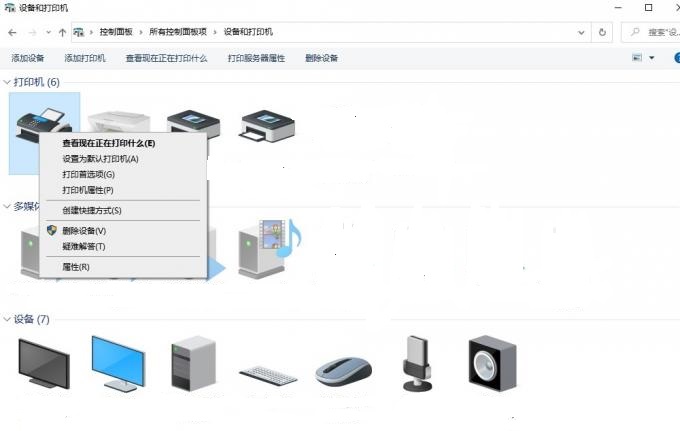
进入“设备和打印机”界面,右键打印机选择“打印机属性”,在“端口”选项卡中检查选择的端口是否正确。网络打印机通常以IP端口形式存在,USB打印机则对应USB端口。
4. 清理打印队列与重启打印机服务
5. 设置打印机为默认打印机
有时由于默认打印机设置问题,打印任务可能发送到错误的设备。确保在主机中设置当前使用的打印机为默认打印机。
三、预防措施与建议
换主机前,可以提前备份打印机驱动程序和配置 settings,以便迁移时快速导入。对于经常使用的打印机,建议使用网络打印,以避免USB接口兼容性或硬件连接问题。定期更新驱动程序,保持软件环境的稳定有助于减少故障发生。
四、总结
打印机换主机后打不了,一般问题多集中在驱动程序安装、连接设置、端口配置及打印服务上。通过系统地检查和调整配置,大多数问题均能得到解决。如果尝试以上方法仍无法恢复打印功能,建议联系打印机厂商技术支持,进行深入诊断。
希望本文能帮助大家在遇到打印机换主机打印故障时,快速定位原因并有效解决,让办公效率不打折扣!















