雷蛇利维坦巨兽怎么连接电脑主机
雷蛇利维坦巨兽(Razer Leviathan V2)是一款备受游戏玩家喜爱的高性能Soundbar音响,凭借其出色的音质表现和强大的功能成为许多玩家的首选设备之一。想要充分发挥这款音响的优势,正确连接电脑主机是第一步。本文将详细介绍雷蛇利维坦巨兽与电脑主机的连接方法,帮助你轻松完成设备配对,享受沉浸式游戏音效体验。

一、雷蛇利维坦巨兽简介
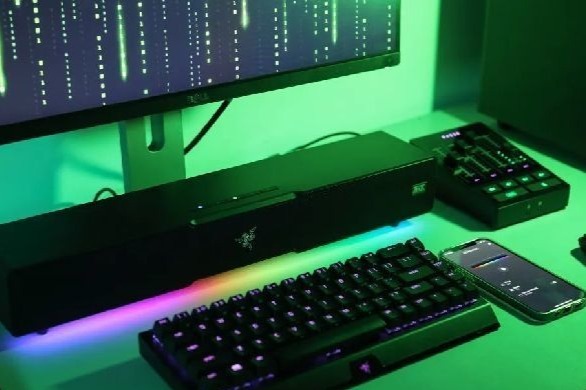
雷蛇利维坦巨兽V2是一款专为游戏和多媒体打造的音响系统,支持多种连接方式,包括USB、3.5mm音频插孔以及光纤输入。它不仅音质优异,还拥有多种调音模式和雷蛇Chroma灯效,可以满足不同玩家的个性化需求。

二、连接前的准备工作
- 确认接口:检查你的电脑主机支持哪些音频输出接口。雷蛇利维坦巨兽的常用连接口包含:
- USB接口(一般用于数字音频传输)
- 3.5mm音频插孔(模拟音频传输)
- 光纤接口(S/PDIF,高质量数字音频)
- 准备线材:根据你的主机支持的接口,准备相应的连接线。通常包装盒内会附带一些音频线材,如USB线、3.5mm音频线和光纤线。
- 软件驱动:建议提前下载安装雷蛇Synapse软件,这是一款雷蛇官方提供的设备管理工具,可以帮助用户自定义音量、均衡器以及灯效等。
三、雷蛇利维坦巨兽连接电脑主机的方法
方法一:USB连接
- 使用随包装附带的USB数据线,将音响与电脑主机的USB接口连接。
- 连接成功后,电脑会自动识别外接的音频设备。若未自动安装驱动程序,可以手动下载安装雷蛇Synapse软件。
- 打开“声音设置”,将默认播放设备设置为“雷蛇利维坦巨兽”。
- 打开雷蛇Synapse软件,自定义音效和灯效,完成连接。
优点:
- 音质较好,支持数字音频传输。
- 支持通过软件调节设备设置。
方法二:3.5mm模拟音频线连接
- 将音响附带的3.5mm音频线插入电脑主机的音频输出接口(通常是绿色音盒插孔)。
- 另一端插入利维坦巨兽的3.5mm音频输入口。
- 音箱打开后,电脑默认音频输出即为音响。
- 此种连接方式简单方便,但不支持高级音效调节。
优点:
方法三:光纤连接(部分型号支持)
- 将光纤线插入电脑主机光纤输出接口。
- 另一端连接利维坦巨兽的光纤输入接口。
- 在电脑声音设置中选择光纤设备作为默认播放设备。
- 光纤连接提供更纯净的数字音质,是辅以游戏主机或高端电脑音效方案的理想选择。
优点:
- 高质量数字音频传输。
- 减少电磁干扰,提升声音清晰度。
四、常见连接问题与解决方案
-
电脑未识别音响
- 确认线材接触良好,接口没有松动。
- 重启电脑,重新插拔USB线。
- 安装或更新雷蛇Synapse软件和相关驱动。
-
没有声音输出
- 检查电脑音量是否静音或调节过低。
- 确认音频输出设备是否正确切换到雷蛇利维坦巨兽。
- 检查音响音量是否开启并调整至合适大小。
-
声音异常(杂音或断断续续)
- 换用其他接口或线材尝试。
- 避免信号干扰,远离强电磁环境。
- 关闭电脑中可能冲突的音频增强功能。
五、小结
雷蛇利维坦巨兽支持多种连接方式,用户可根据实际电脑主机接口情况选择最合适的连接方式。USB连接提供最佳的数字音频体验和设备管理能力;3.5mm音频线连接方便快捷;光纤连接则适合追求高质量音效的用户。连接设备后,建议使用雷蛇Synapse软件调整自定义设置,获得最佳音效和灯效体验。正确的连接和配置能够让你充分感受到雷蛇利维坦巨兽带来的震撼声音效果,提升游戏娱乐体验。
如果你在连接过程中遇到任何问题,建议查阅雷蛇官方用户手册或联系雷蛇客服获取专业技术支持。
以上就是雷蛇利维坦巨兽连接电脑主机的详细步骤和注意事项。希望大家都能顺利连接,畅享极致游戏声音体验!















