雷蛇利维坦巨兽怎么连接电脑主机
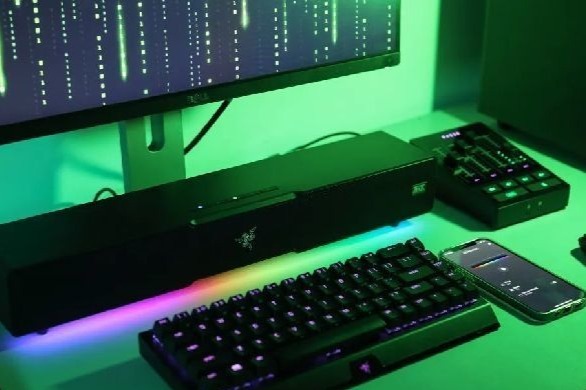
雷蛇利维坦巨兽(Razer Leviathan V2)作为一款高性能的游戏声霸,凭借其出色的音质和丰富的功能,受到了众多玩家和音频发烧友的青睐。如果你刚入手了这款设备,可能会对如何将雷蛇利维坦巨兽连接到电脑主机有所疑问。本文将详细介绍连接方法和注意事项,帮助你轻松完成设置,尽享震撼音效体验。

一、雷蛇利维坦巨兽简介
雷蛇利维坦巨兽是一款多功能的立体声音响系统,支持多种连接方式,包括有线USB连接、3.5mm音频接口以及蓝牙无线连接。它内置了先进的数字放大器,支持环绕声技术,能够给游戏和电影带来沉浸式的听觉体验。此外,利维坦巨兽还集成了麦克风功能,适合游戏语音通讯。
二、准备工作
在连接前,需要做好以下准备:

- 确认电脑主机和雷蛇利维坦巨兽均已关机;
- 准备好利维坦巨兽附带的USB连接线和3.5mm音频线;
- 如果希望使用蓝牙无线连接,请确保电脑支持蓝牙功能,或配备蓝牙适配器;
- 下载安装最新的雷蛇驱动软件及雷蛇声霸专用软件(Razer Synapse),以便管理声效和音频设置。
三、雷蛇利维坦巨兽连接电脑的几种方法
1. USB 有线连接
USB连接是最常用且简单的方法,支持数字音频传输,音质最佳。
步骤:
- 将雷蛇利维坦巨兽的USB线连接到设备的USB接口;
- 将USB线另一端连接到电脑主机的USB端口;
- 打开电脑和利维坦巨兽;
- 电脑会自动识别设备,部分系统会自动安装驱动程序;
- 启动Razer Synapse软件,确认设备已经连接;
- 在“声音设置”中,将“播放设备”切换为“Razer Leviathan V2”。
2. 3.5mm 音频线连接
如果你的电脑缺乏USB接口或者偏好模拟音频输出,可以使用3.5mm音频线。
步骤:
- 将附带的3.5mm音频线插入电脑主机的耳机/音频输出接口(绿色接口);
- 另一端插入雷蛇利维坦巨兽音频输入端口;
- 开启设备,调整音量;
- 在电脑声音设置中,确保音频输出设置为对应的3.5mm接口。
3. 蓝牙无线连接
蓝牙连接方便无拘无束,但部分电脑可能存在延迟或兼容问题。
步骤:
- 打开雷蛇利维坦巨兽的蓝牙配对模式(通常长按蓝牙按钮);
- 打开电脑蓝牙,搜索新的蓝牙设备;
- 选择“Razer Leviathan V2”进行配对;
- 配对成功后,设置该设备为默认播放装置;
- 通过Razer Synapse调节音效参数。
四、连接常见问题与解决方法
- 电脑未识别设备:检查USB线是否正确连接,并换用另一USB端口或者线缆。确认电脑驱动正常。
- 没有声音输出:确认电脑音频设备选择正确,设备音量开关打开,音频线插入正确接口。
- 蓝牙无法配对:确认电脑蓝牙功能开启,雷蛇设备处于配对模式,尝试重启设备和电脑后重新配对。
- 音质不佳或有杂音:优先使用USB连接,避免使用过长或低质量音频线,调整驱动声音设置。
五、总结
雷蛇利维坦巨兽连接电脑主机的方法主要包括USB有线连接、3.5mm音频线连接和蓝牙无线连接三种方式。为了获得最佳音质和便利的控制体验,建议优先使用USB连接,并配合Razer Synapse软件进行个性化调节。根据不同的使用环境和需求,选择合适的连接方式,可以最大化发挥利维坦巨兽的强劲性能。如果遇到连接问题,依照上文的步骤逐项排查,大部分问题都能轻松解决。
希望本指南能帮你快速完成雷蛇利维坦巨兽的连接设置,开启震撼的游戏和影音体验!















