电脑主机连接备用显卡详解
随着计算机硬件的发展,显卡作为电脑性能的重要组成部分,日益受到重视。不少用户在使用电脑时,可能会遇到主显卡出现故障或者性能不足的情况,这时连接备用显卡成为一个有效的解决方案。本文将详细介绍电脑主机如何连接备用显卡,帮你实现显卡的无缝切换和性能提升。
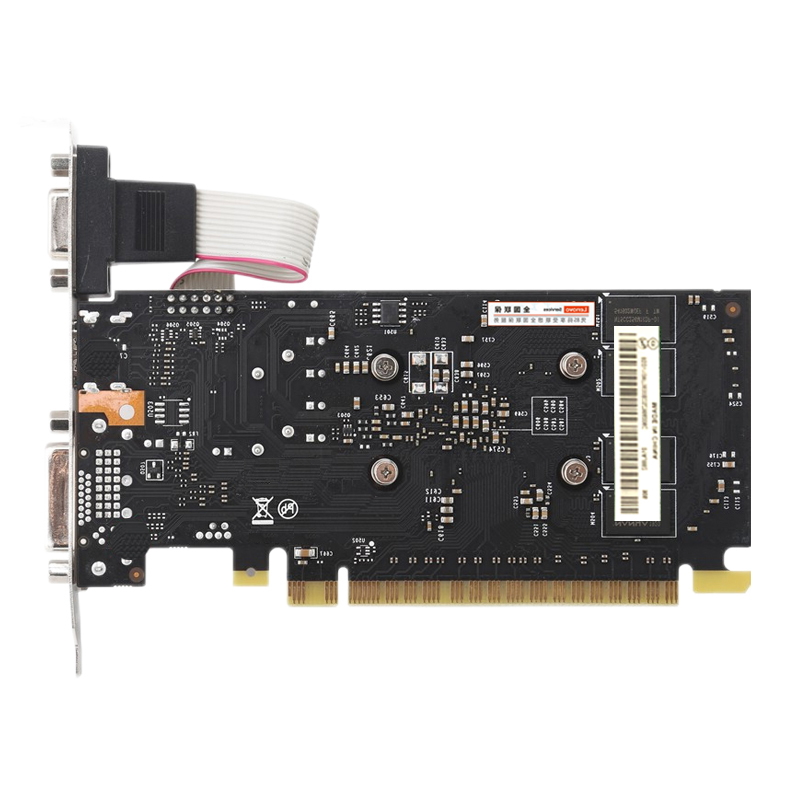
一、为何需要连接备用显卡?
在实际使用过程中,主显卡可能会因为多种原因出现问题,比如硬件损坏、驱动冲突或性能瓶颈。这时备用显卡就显得尤为重要。具体的需求包括:

- 硬件故障备份:主显卡损坏时,备用显卡可以保证电脑基本的显示功能不受影响。
- 多显示器支持:通过连接备用显卡,可以支持多个显示器,提升工作效率。
- 性能优化:对于某些特殊应用,比如游戏和图形渲染,可以根据需求切换使用性能更强或能效更高的显卡。
- 测试调试:开发人员或硬件爱好者可以通过备用显卡测试不同驱动或硬件设置,避免影响主系统稳定性。
二、备用显卡的类型
备用显卡主要有两种类型:
-
内置集成显卡
许多电脑CPU或主板都集成有显卡单元,这种显卡被称为内置集成显卡。它性能不高,但适合应急或日常办公使用。
-
独立显卡
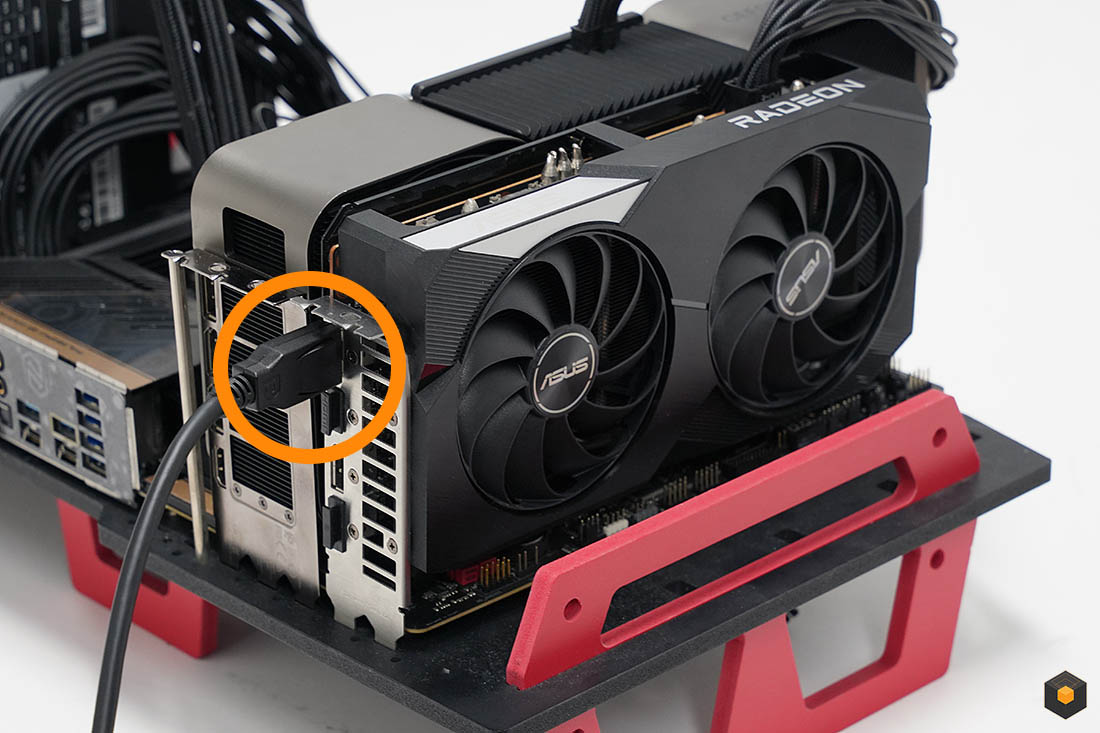
这是额外安装于主板PCI-E插槽上的显卡,性能强大且支持多种高端功能。备用的独立显卡需要用户自行购买和安装。
三、电脑主机连接备用显卡的步骤
1. 确认主板支持多显卡
在连接备用显卡前,首先要确认主板是否有足够的PCI-E插槽,以及是否支持多显卡配置。有些主板对多显卡支持有限,需要查阅主板说明书。
2. 安装备用显卡
- 关机断电,打开机箱。
- 找到空闲的PCI-E插槽,将备用显卡插入。
- 固定显卡,用螺丝紧固。
- 连接显卡电源接口(如果显卡需要额外供电)。
- 关闭机箱。
3. 连接显示器
将显示器连接至备用显卡的输出接口(如HDMI、DisplayPort、DVI等)。如果是多显示器布局,可以分别连接主显卡和备用显卡的显示器。
4. 启动电脑并安装驱动
- 开机进入操作系统。
- 系统会自动检测到新的硬件。
- 下载并安装备用显卡对应的驱动程序,保证显卡正常工作。
5. 设置显卡管理
- 在Windows系统,可以通过“设备管理器”查看显卡状态。
- 使用“显示设置”调整显示器的排列方式。
- 如果系统配置了显卡切换功能(比如NVIDIA Optimus),根据需求切换主显卡与备用显卡。
四、备用显卡应用建议
-
遇到主显卡问题时快速切换
备用显卡可以让你迅速恢复显示功能,避免长时间停机。
-
进行显卡性能对比测试
多显卡环境方便用户比较性能表现,选择最佳硬件组合。
-
实现多任务多显示
对于需要多个屏幕办公的用户,备用显卡有效扩展显示接口。
五、注意事项
- 确保备用显卡的功耗和接口与电源、主板兼容,避免损坏硬件。
- 正确安装驱动,防止显卡冲突导致系统不稳定。
- 不建议使用性能差异过大的显卡混搭,以免驱动和性能调度复杂。
- 定期检查和维护备用显卡硬件,确保其随时可用。
六、总结
电脑主机连接备用显卡不仅提升了系统的稳定性和灵活性,还能满足不同使用场景的多样化需求。通过合理搭配和科学管理,备用显卡可以成为你电脑硬件体系中的重要保障。无论是解决突发故障,还是扩展显示能力,备用显卡都是值得考虑的实用方案。希望本文能帮助你正确理解并操作备用显卡的连接和使用,让你的电脑体验更加顺畅和高效。















