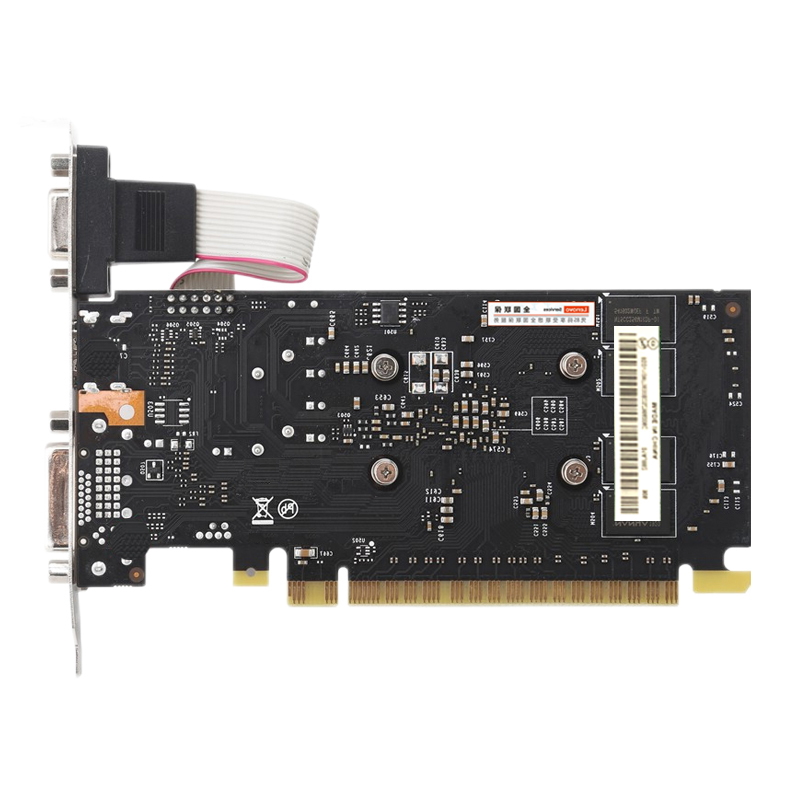
电脑主机连接备用显卡
在现代计算机使用过程中,显卡作为关键的硬件组件,负责图像和视频的处理与输出。很多用户为了提高电脑的图形性能,通常会安装高性能的显卡。但在某些情况下,主显卡可能会出现故障,导致显示异常或无法正常输出。这时,连接备用显卡成为一种常见的解决办法。本文将详细介绍电脑主机连接备用显卡的方法、注意事项及常见问题解决方案。
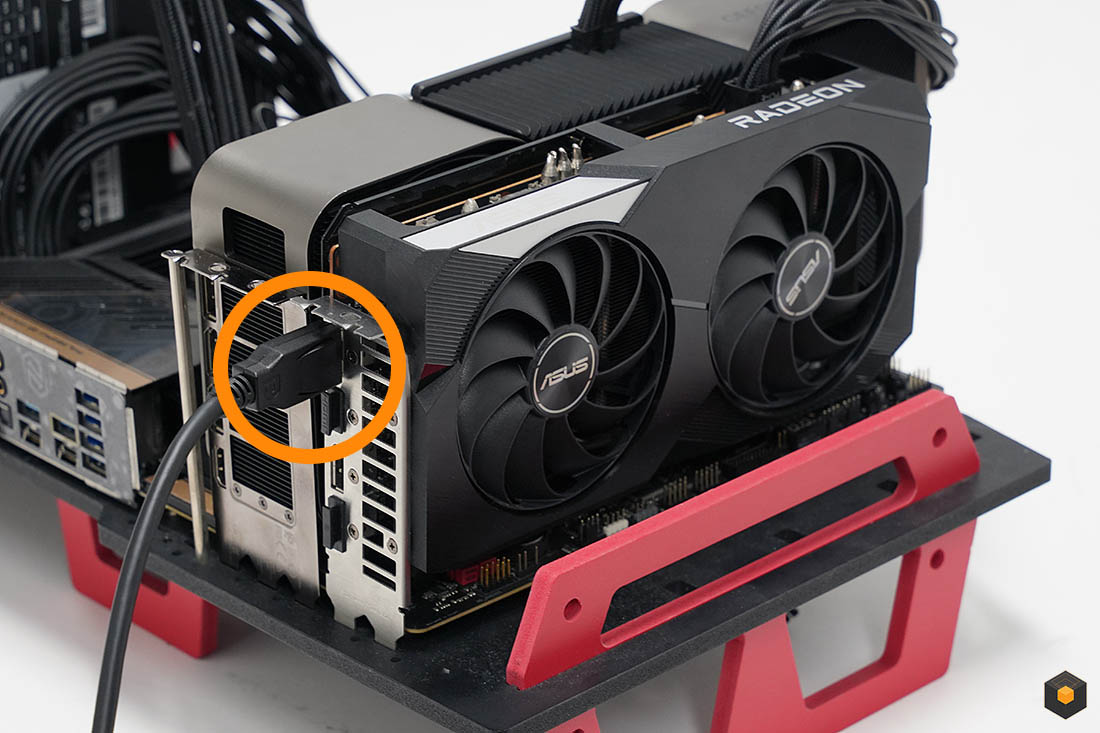
一、备用显卡的定义与作用
备用显卡指的是电脑主机中除了主显卡以外的第二块显卡,可以是内置显卡(如集成在CPU或主板上的显卡),也可以是外接的物理显卡。备用显卡的主要作用是:

- 替代故障显卡:主显卡损坏时,备用显卡能够保证电脑基本的显示功能;
- 多显示器支持:一些用户通过连接备用显卡实现多屏显示,提高工作效率;
- 应急使用:显卡驱动更新出现问题时,可以切换使用备用显卡避免系统崩溃。
二、如何连接备用显卡
1. 硬件连接
2. BIOS设置
部分主板需要进入BIOS设置,通过“Primary Display Adapter”或类似选项选择默认启用哪块显卡。常见选项包括:
- IGFX:优先使用集成显卡;
- PEG/PCI:优先使用PCIe或独立显卡。
在主显卡异常时,将默认显卡切换为备用显卡即可。
3. 操作系统识别与驱动安装
- 启动电脑后,操作系统通常会自动识别新安装的显卡。
- 进入设备管理器,确认备用显卡已被识别且驱动正常安装。
- 如果驱动未自动安装,需从显卡官网手动下载并安装相应驱动。
三、注意事项
- 显卡供电与散热:备用显卡安装后应确保电源能满足其需求,且风道通畅,避免过热。
- 驱动兼容性:避免同时安装过多不同品牌或型号显卡驱动,以防冲突引起系统不稳定。
- 显示接口选择:连接显示器时根据显卡接口选择合适的线缆(HDMI、DisplayPort、DVI、VGA等)。
- 切换显示输出:某些显卡或主板支持热切换显示输出,普通用户建议关机切换以免损坏硬件。
四、常见问题及解决办法
-
系统无法识别备用显卡
检查显卡是否安装到位,确认PCIe插槽及供电,更新BIOS和芯片组驱动,手动安装显卡驱动。
-
显卡冲突导致黑屏或蓝屏
卸载旧显卡驱动,清理残留驱动文件,确保显卡驱动匹配所安装的硬件。
-
无法切换主显卡输出
进入BIOS重置显示设备优先级,或使用显示设置手动切换主显示器。
五、小结
备用显卡的连接与使用在维护电脑稳定性和图形性能方面发挥重要作用。正确安装和配置备用显卡,不仅能在主显卡出现问题时保持系统正常运行,还能满足多显示器和特殊应用需求。用户在操作时应注意硬件兼容和驱动管理,确保系统的稳定与性能发挥。
通过本文的介绍,相信您已经掌握了电脑主机连接备用显卡的基本知识和方法。遇到显卡故障或需要扩展显示能力时,不妨尝试使用备用显卡来优化您的电脑体验。