换个主机屏幕就模糊了
在日常使用电脑的过程中,很多用户会遇到更换主机或显示器后屏幕变得模糊的问题。这种现象不仅影响视觉体验,还容易导致眼睛疲劳,严重时甚至会影响工作和学习效率。那么,为什么换个主机屏幕后屏幕会变模糊?又该如何解决这一问题呢?
一、屏幕模糊的原因分析
-
分辨率设置不匹配
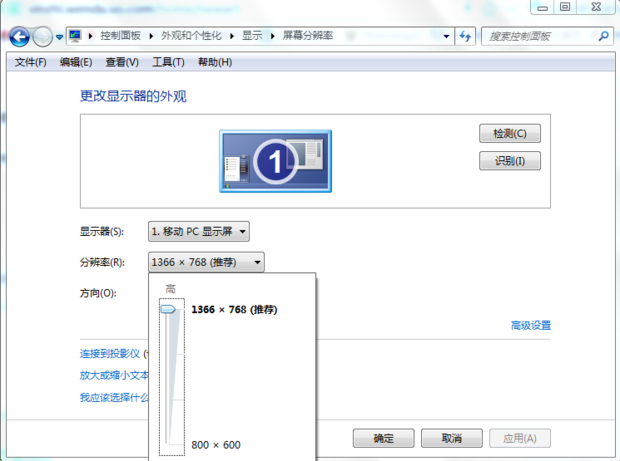
许多显示器都有其最佳分辨率,例如1920x1080(Full HD)、2560x1440(2K)甚至3840x2160(4K)。当主机输出的分辨率与显示器的最佳分辨率不一致时,屏幕显示可能会变得模糊。如果新主机默认分辨率设置较低,屏幕上的图像和字体会显得不够清晰。
-
显示比例调整错误
操作系统中常见的“缩放与布局”设置,如果缩放比例设置过高或者过低,也会导致文字和图像模糊。特别是在高分辨率显示器下,未正确调整缩放比例常常是模糊的罪魁祸首。
-
显卡驱动未更新或兼容性问题
更换主机后,如果新电脑的显卡驱动没有安装、更新或者驱动版本不兼容,也可能导致显示效果不佳。显卡驱动负责优化图像显示,缺少或过期的驱动会引发显示模糊、卡顿等问题。
-
显示器连接线或接口问题
屏幕与主机连接的线材和接口也影响显示效果。例如,使用老旧的VGA线连接高清显示器,画质肯定无法达到最佳。更换主机时,接口不同或线材质量不佳也会影响图像清晰度。
-
软件渲染和字体平滑设置
一些软件或操作系统会针对不同显示器设置字体平滑技术(如ClearType),如果没有正确开启或配置,也会导致显示模糊。
二、解决方法详解
-
调整分辨率到显示器推荐值
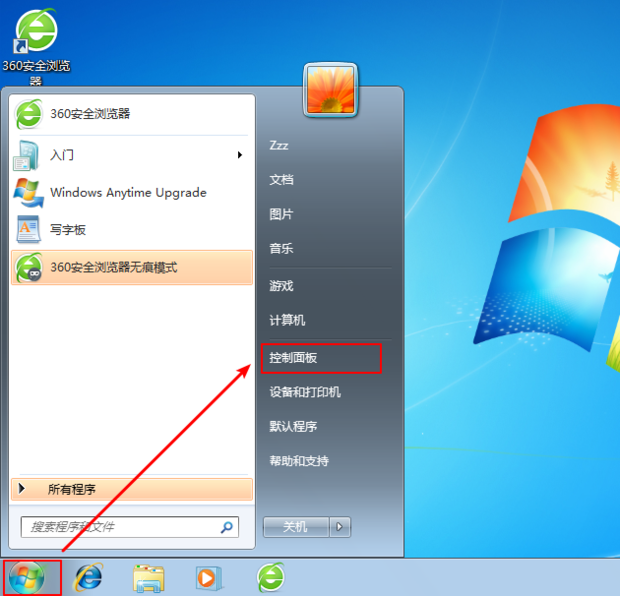
进入操作系统的显示设置,找到分辨率选项,将分辨率调整为显示器推荐值(通常是“推荐”标识的分辨率),这一步非常关键。
-
合理设置缩放比例
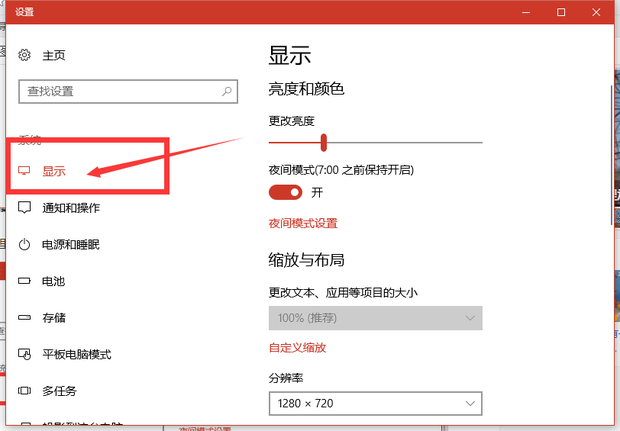
高分辨率显示器建议将缩放比例设置在100%-125%之间,避免字体过大或过小,同时保持清晰度。Windows系统中可以通过“设置”→“显示”→“缩放和布局”来调整。
-
更新显卡驱动程序
访问显卡制造商官方网站,如NVIDIA、AMD或Intel,下载安装最新驱动程序。若是笔记本电脑,还需关注设备厂商提供的专属驱动版本。
-
更换高清连接线或接口
尽量使用HDMI、DisplayPort、DVI等数字接口替代VGA接口,以保证信号传输质量。更换高质量线材,避免接口松动或损坏。
-
开启并调整字体平滑功能
Windows用户可启用ClearType文字调谐器,按照向导步骤调整字体显示,更加柔和清晰。
-
重启主机并重新连接显示器
有时硬件连接不稳定导致暂时性模糊,重新启动并重新插拔显示器接口可排除硬件故障。
三、小结
更换主机屏幕后屏幕变模糊,主要是由于分辨率、缩放比例、驱动程序及硬件连接等因素引起的。通过调整分辨率和缩放比例、更新显卡驱动、使用合适连接线以及开启字体平滑功能,绝大多数模糊问题都能迎刃而解。作为用户,我们应根据自己的设备和系统情况,逐一排查并解决,确保获得最佳的视觉体验。
如果以上方法尝试后仍不能改善模糊问题,建议寻求专业技术人员的帮助,防止其他硬件故障导致的显示问题影响使用。保持屏幕清晰,不仅让我们使用电脑更加舒适,还能提升长时间工作的效率和眼睛健康。















