换个主机屏幕就模糊了
在日常使用电脑的过程中,屏幕显示的清晰度对我们的工作和生活有着重要影响。然而,一些用户反映在更换主机屏幕后,屏幕显示变得模糊了,这究竟是怎么回事?本文将从多个角度分析导致屏幕模糊的原因,并提供相应的解决方案。
一、屏幕模糊的常见原因
1. 分辨率设置不当
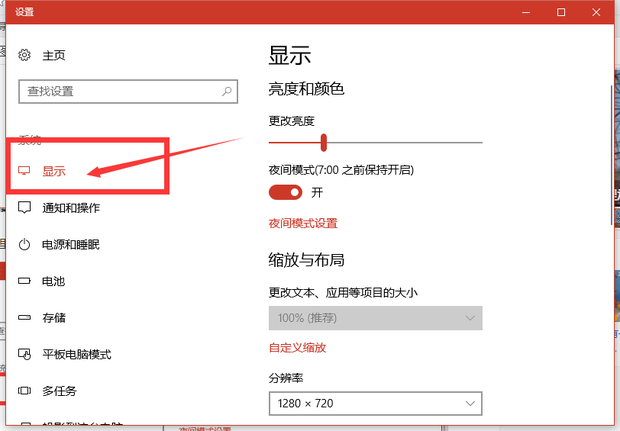
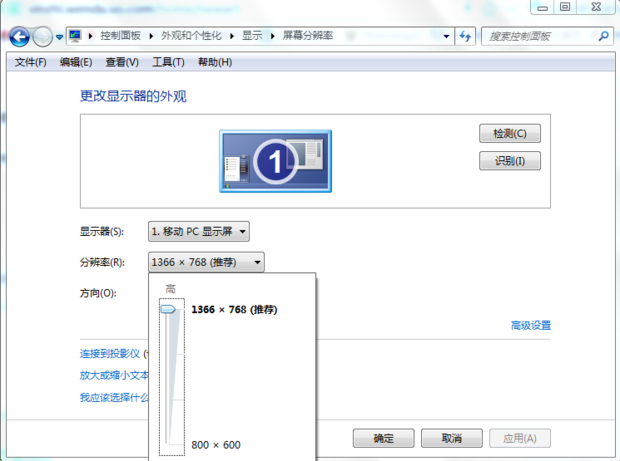
不同的显示器有不同的最佳分辨率。新换的主机或显示器可能默认使用了非最佳分辨率,导致图像显示不够清晰。尤其是在液晶显示器上,非原生分辨率会使显示内容显得模糊。
2. 显卡驱动问题
显卡驱动程序是显示硬件和操作系统之间的桥梁。如果显卡驱动没安装正确或者版本过旧,也会引发屏幕显示异常,包括模糊、色彩失真等。
3. 缩放设置影响
操作系统为提高阅读体验,常使用缩放功能,特别是在高分辨率显示器上。错误的缩放比例或缩放与分辨率不匹配,会导致字体和界面元素模糊不清。
4. 连接线材或者接口问题
HDMI、DisplayPort、VGA等不同接口及线材质量和规格差异有可能影响到信号传输的品质,直接导致屏幕显示不理想。
5. 显示器硬件故障
显示器本身存在老化、硬件故障或者面板问题,也可能是造成模糊的根本原因。
二、如何解决屏幕模糊问题
1. 调整屏幕分辨率至推荐数值
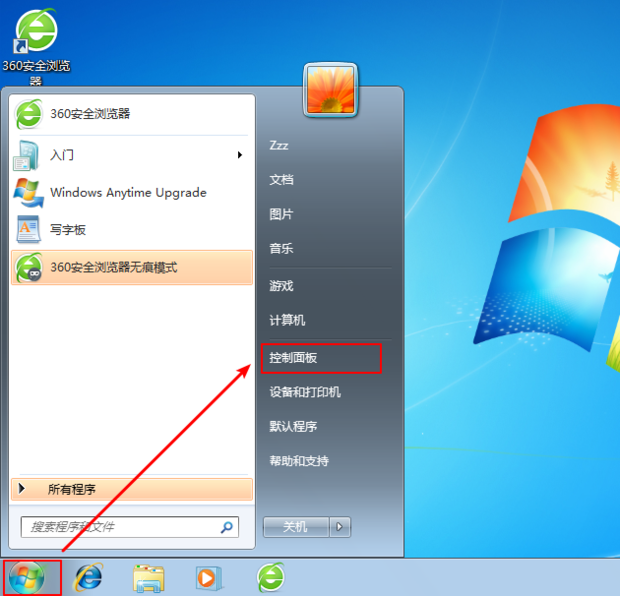
- 在Windows系统中,右键桌面选择“显示设置”,找到“分辨率”选项,选择显示器推荐的分辨率。
- macOS系统进入“系统偏好设置”→“显示器”,选择“默认显示器分辨率”或“缩放”中推荐的选项。
2. 更新或重装显卡驱动
- 访问显卡厂商官方网页,下载并安装最新版本的驱动程序。
- Windows设备管理器中也可以尝试卸载显卡驱动,再重启电脑让系统自动重装。
3. 检查缩放设置
- 在Windows的显示设置中,缩放比例建议设置为100%或系统推荐比例。
- 避免使用非整数倍缩放,这样能保证文字和图标的清晰度。
4. 更换或检查连接线及接口
- 尽量使用数字信号接口(HDMI、DisplayPort)替代模拟接口(VGA),确保线材质量可靠。
- 尝试更换接口或线材,排除因硬件接口导致的显示问题。
5. 确认显示器硬件状态
- 通过更换显示器或把显示器接到其他电脑上测试,排除显示器本身的故障。
- 如果确实是显示器硬件出现问题,及时联系厂家维修或更换。
三、总结
更换主机屏幕后屏幕变得模糊,通常并非显示器本身的质量问题,而是系统设置或硬件接口等方面的原因。通过合理调整分辨率和缩放比例、更新显卡驱动、检查线材接口,往往可以有效解决问题。如果排除以上原因后仍模糊,则需考虑显示器自身硬件故障。
希望本文提供的分析和建议能够帮助读者解决换主机后屏幕模糊的困扰,恢复清晰的视觉体验。## 参考资料
- 微软官方显示设置帮助文档
- 显卡厂商驱动下载与安装指南
- 显示器使用说明书与故障排查手册















