海康监控主机怎么拷贝录像
随着安防监控的普及,海康威视作为国内领先的监控设备制造商,其产品广泛应用于各类场所。海康监控主机凭借稳定的性能和丰富的功能,得到了众多用户的认可。在实际使用过程中,用户经常需要将监控主机上的录像文件进行拷贝,以便保存、查看或作为证据留存。本文将详细介绍海康监控主机拷贝录像的具体步骤及注意事项,帮助用户轻松完成录像文件的导出操作。
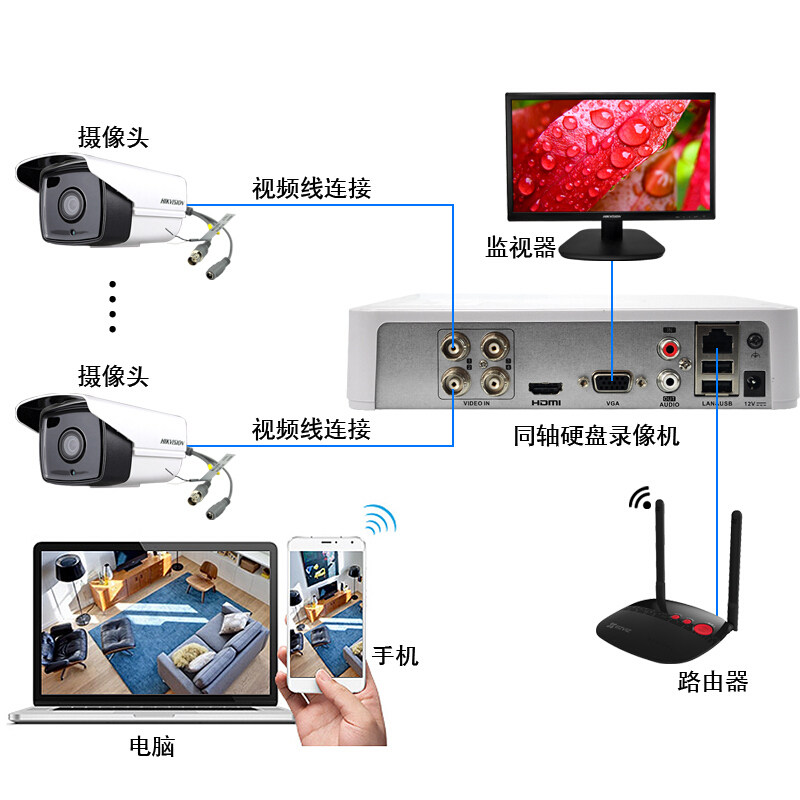
一、准备工作
在开始拷贝录像之前,您需要准备以下设备和材料:
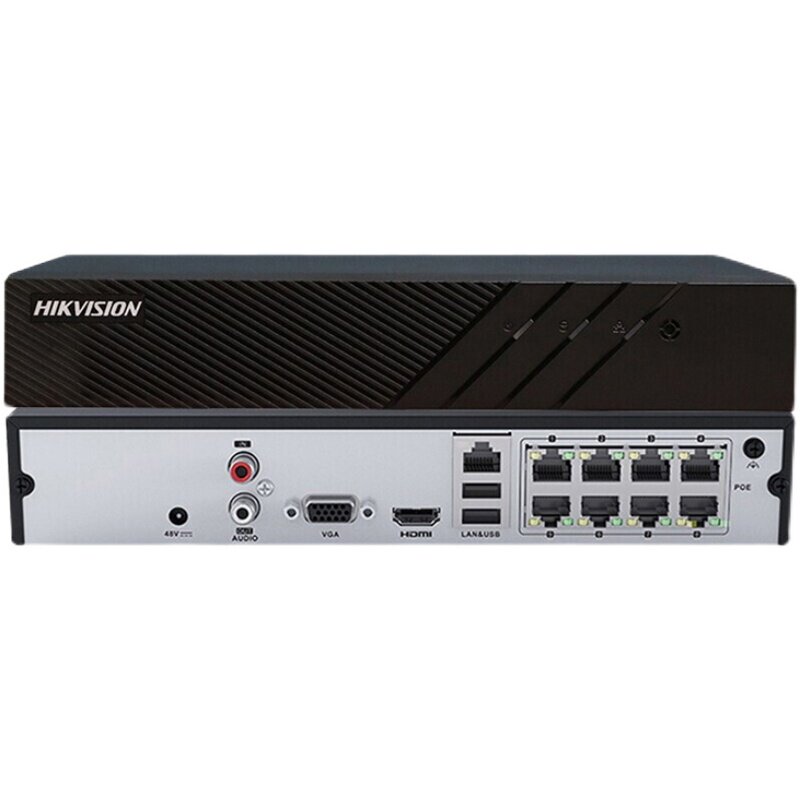
- 一台已经正常运行并录制录像的海康监控主机;
- 一个容量足够的U盘或移动硬盘,用于存储导出的录像文件;
- 若需要远程导出录像,则需连接网络,确保本地电脑能访问监控主机。
二、通过U盘导出录像步骤
海康监控主机支持通过USB接口导出录像文件,具体步骤如下:
-
插入U盘
将格式为FAT32或NTFS格式的U盘插入海康监控主机的USB接口。
-
进入录像回放界面
使用鼠标或遥控器操作监控主机的主菜单,选择“回放”功能。在回放界面,通过日期和时间选择需要导出的录像段。
-
选择录像文件
找到想要备份的录像片段,可以精确定位时间,支持按通道查找。
-
导出录像文件
在选中的录像片段上右击或选择“导出”选项,系统会提示保存路径,选择刚刚插入的U盘。然后点击确认,主机开始将录像数据拷贝到U盘中。
-
完成导出并弹出U盘
导出完成后,系统会提示导出成功,可以安全弹出U盘。将U盘插入电脑端,可通过专业播放器或海康提供的工具查看录像文件。
三、通过电脑客户端导出录像
如果监控主机和计算机处于同一网络,可以通过海康的客户端导出录像:
-
下载安装客户端
安装“海康威视iVMS-4200”管理软件。
-
添加设备
通过监控主机的IP地址、端口号及用户名密码登录到客户端。
-
进入录像回放模块
选择“回放”菜单,设定时间段和通道,搜索录像。
-
导出录像
选中目标录像后,点击“导出”按钮,选择保存路径,软件会将录像文件下载到电脑本地。
这种方法适合远程操作和批量导出,效率较高。
四、注意事项
-
U盘格式要求
为保证导出顺利,建议使用容量较大且格式为FAT32或NTFS的U盘。
-
录像文件格式识别
海康监控录像通常是H.264或H.265编码,文件后缀一般为.dat,需使用海康播放器或通用播放器配合解码插件进行播放。
-
检查主机存储空间
确保主机硬盘正常,录像文件未损坏,否则可能导致导出失败。
-
操作权限
导出录像需有管理员权限,普通用户可能无法操作。
五、总结
海康监控主机的录像导出功能十分便捷,无论是通过U盘现场导出,还是通过客户端远程备份,都能满足不同场景下的需求。用户只需按照步骤操作,即可轻松备份和保存重要录像资料。掌握录像拷贝技巧,有助于更好地管理和利用安全设备,保障安全监控数据的完整和可用。
希望本文能帮助您顺利完成海康监控主机的录像导出工作。若遇到特殊问题,建议联系海康官方售后或专业技术支持获得帮助。















