电脑主机怎么插音量线
在使用电脑时,音频设备的连接是非常重要的一环。很多用户在购买音响或者耳机后,常常会遇到一个问题——电脑主机怎么插音量线?其实,这个过程并不复杂,只要了解电脑主机音量线的接口类型及正确的插法,立即就能顺利使用。本文将详细介绍电脑主机插音量线的步骤及注意事项,帮助大家轻松完成音频线的连接。

一、了解电脑主机的音频接口
电脑主机通常在背面和前面板都会设有音频接口。这些接口常见有以下几种:
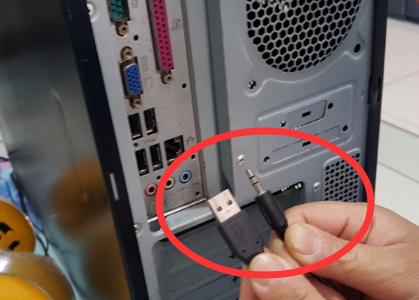
-
3.5mm音频插孔(俗称耳机孔)
这是最常见的音频接口,圆形小孔,直径约3.5毫米,常用于连接耳机、麦克风和音响设备。一般颜色为绿色(扬声器或耳机输出)、粉色(麦克风输入)和蓝色(线路输入)。

-
RCA接口
一些较老或专业音响设备可能配备RCA音频线接口,一般是红白两色,用于左右声道的音频输出。
-
光纤音频接口(S/PDIF)
适用于高品质数字音频传输,通常在高端主机或专业音效设备上出现。
-
USB音频接口
通过USB接口连接音频设备,如USB耳机、USB声卡等。
二、如何正确插入音量线
1. 确认音量线接口类型
首先要确认自己使用的是哪种音频线。最常见的是3.5mm音频线,适用于大多数电脑主机。
2. 找到电脑主机的音频输出孔
通常在主机背面的接口区会有多个圆孔,你需要找到绿色的3.5mm音频输出孔,这个接口通常用于扬声器或耳机。
部分主机前面板同样设有音频输出接口,可以方便用户插拔音频线。
3. 正确插入音量线
将音频线插头直接插入绿色的3.5mm音频输出接口中,确保插到底(一般能听到轻微的“咔哒”声),避免接触不良导致声音断断续续。
如果你使用的音频线是RCA接口,则分别将红色、白色音频头对应插入电脑主机或音响设备的相应接口中。
4. 连接扬声器或耳机
另一端连接音响设备或耳机的音频插孔。确保连接稳固,开机后调节音量旋钮,测试声音是否正常输出。
三、使用音频线的注意事项
-
插拔时轻拿轻放
避免用力过猛导致接口损坏或音频线内部断裂。
-
使用匹配的接口
不同接口作用不同,切勿插错接口,例如不能将麦克风插到扬声器输出孔。
-
调节系统音量
连接好音频设备后,在系统音量控制面板中检查是否正确识别并调节音量大小,避免突然大声听觉不适。
-
保持接口清洁
接口灰尘会影响插拔和信号传输,建议定期清理接口。
四、总结
电脑主机插音量线主要是确认所用音频线类型,找到对应的音频输出接口,正确插入即可。操作简单,关键是确定好插孔颜色和类型,并注意接口保护和正确调节音量。通过上述步骤,用户无论连接耳机还是音响设备,都能获得良好的音质体验,享受高品质的电脑音频。只要按步骤仔细操作,音频线连接就不再是难题。希望本文能帮助你解决电脑主机怎么插音量线的问题,让你的电脑音频设备使用更加顺畅。















