电脑主机怎么插音量线
随着数字时代的发展,电脑已经成为我们日常生活和工作中不可或缺的工具。无论是听音乐、看电影,还是进行视频会议,音频输出设备的连接都十分重要。而“音量线”通常指的是连接电脑主机与音响或耳机的音频线。本文将详细介绍电脑主机怎么插音量线,帮助大家正确连接,优化音响效果。

一、了解电脑主机上的音频接口
在开始连接之前,我们需要先了解电脑主机上关于音频的接口。常见的音频接口有以下几种:

-
3.5毫米音频接口
这是最常见的音频接口,通常呈绿色孔,标识为耳机或扬声器图标。插入耳机或音响的3.5毫米音频线即可。
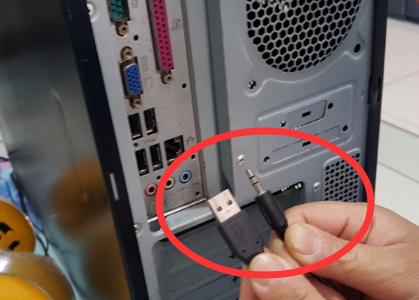
-
USB接口
一些高级耳机或音响提供USB连接,插入电脑的USB接口后,电脑会自动识别并设置为音频输出设备。
-
光纤音频接口(S/PDIF)
专用于高质量数字音频传输,常见于高端音响设备。
-
HDMI接口
虽然主要用于视频输出,但HDMI也能传输音频信号,适合连接带音响的显示器或电视。
二、如何正确插入音量线
1. 使用3.5毫米音频线
这是最基础也是最普遍的连接方式。
- 找到主机后面或前面板上的绿色3.5毫米音频接口,通常标有耳机符号或者“Line Out”字样。
- 确认音频线另一端相同是3.5毫米插头。
- 将音频线插头插入绿色接口,确保插紧且插到底。
- 连接好后,可以打开电脑,右下角任务栏点击音量图标,确认音频设备已经正确识别。
2. 使用USB音频设备
- 将音响或耳机的USB线插入主机的USB接口。
- 系统会自动安装驱动,或者提示安装相关驱动程序。
- 完成后在电脑的声音设置里将其设置为默认输出设备。
3. 连接光纤音频设备
- 如果音箱和主机均支持光纤接口,使用光纤音频线连接。
- 插入时注意光纤连接器的方向,不能用力过猛防止损坏。
- 完成连接后需在系统声音设置中选择数字音频输出。
4. 通过HDMI输出音频
- 用HDMI线连接主机和带音响的显示设备。
- 在显示设备上设置音频输出模式。
- 在电脑的声音设置中选择HDMI输出。
三、插入音量线后的调试步骤
-
检查连接是否牢固
确认插头完全插入接口,没有松动。
-
设置音频输出设备
打开电脑“设置”→“系统”→“声音”,选择正确的输出设备。
-
调节音量大小
使用系统的音量控制以及音响上的音量旋钮调节到合适的大小。
-
测试音频效果
可以播放一段音乐或者视频,查看声音是否正常输出,有无杂音或断续。
-
排查异常
若没有声音,尝试重新插拔音频线、重启电脑,或检查驱动是否正常安装。
四、小贴士
- 对于台式机主机,建议优先使用后置接口,接口更稳定且避免杂音。
- 使用高品质音频线,可减少信号损耗,提升音质。
- 定期清理接口防止灰尘积累影响接触。
- 若使用无线耳机,确保蓝牙连接正常,而不是依赖音量线。
结语
电脑主机正确插音量线是保障音频输出清晰的关键一步。通过本文讲解的接口类型辨识和插线方法,大家可以轻松完成音频连接,享受良好的声音体验。不论是日常娱乐还是工作交流,准确插线和合理调试都能带来更出色的听觉享受。希望这篇文章能帮助到你,提升你的电脑音频使用体验。















