电脑主机如何重置密码
在日常使用电脑的过程中,忘记电脑主机密码是一件令人头疼的事情,尤其是在无法登录系统时,更会影响工作和生活的正常进行。本文将详细介绍电脑主机重置密码的多种方法,帮助用户在遇到密码遗忘问题时,能够快速有效地恢复对电脑的访问权限。
一、使用安全模式进入系统重置密码
安全模式是一种带有最少驱动和服务的Windows操作环境,通过安全模式可以尝试重置密码:
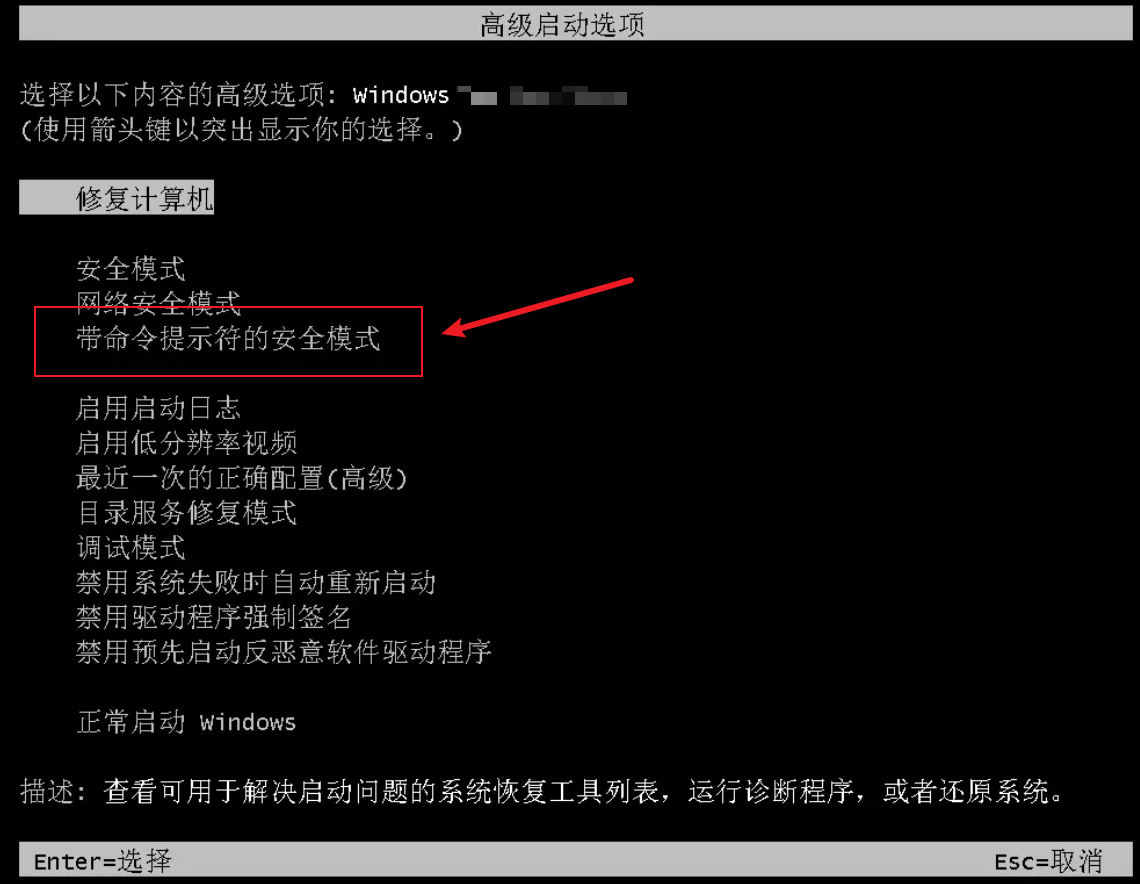
- 重启电脑,在开机自检画面出现时,连续按下键盘上的F8键(不同品牌电脑可能是Esc、F11或F12,具体查看主机说明书)。
- 在高级启动选项中选择“安全模式”进入。
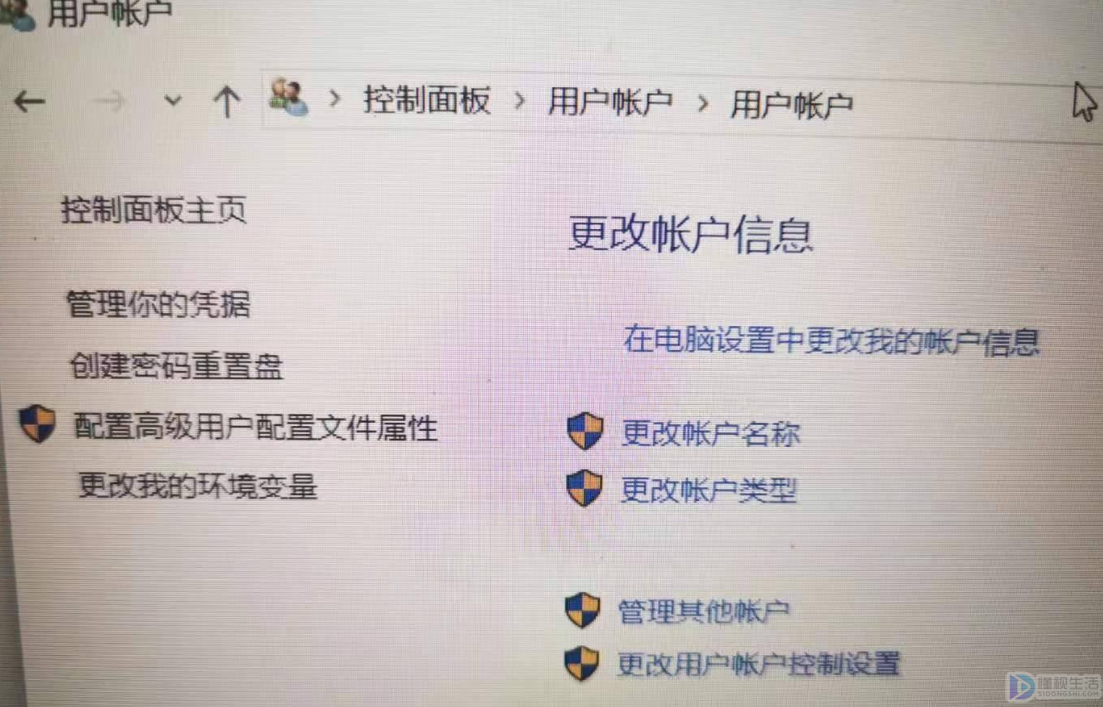
- 进入系统后,打开控制面板,依次进入“用户账户”。
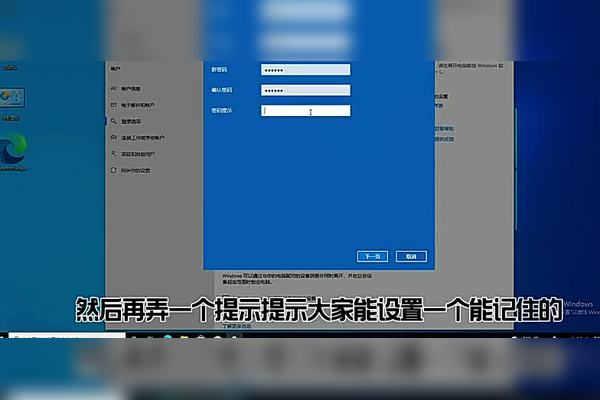
- 选择需要重置密码的账户,点击“更改密码”,输入新密码并保存。
- 重新启动电脑,使用新密码登录即可。
需要注意的是,安全模式允许以管理员身份登录的账户重置其他账户密码,需要保证至少有一个管理员账户可用。
二、使用密码重置盘
Windows系统支持创建密码重置磁盘,使用此方法重置密码步骤如下:
- 在密码输入界面点击“重置密码”选项。
- 插入之前创建好的密码重置U盘或光盘。
- 根据系统提示完成密码重置向导,输入新密码。
- 重置完成后即可使用新密码登录。
此方法优点是安全可靠,但前提是事先创建了密码重置盘,否则无法使用。
三、利用命令提示符(需管理员权限)
如果电脑还能进入某个管理员账户,可以通过命令提示符来重置密码:
-
使用管理员账户登录系统。
-
按Win+R打开运行,输入cmd,敲回车。
-
在命令提示符窗口输入以下命令:
net user 用户名 新密码
例如:
net user admin 123456
-
回车后系统将提示命令完成,说明密码已经修改成功。
四、第三方密码重置工具
有时候无法正常进入系统,这时候可以借助第三方密码重置工具:
- 常用工具如Ophcrack、Windows Password Reset、PassFab等。
- 这些工具通常需要制作启动U盘或光盘,启动电脑进入工具界面后,按照提示进行密码重置。
- 使用此类工具前须备份重要数据,并确保下载官方正版软件,避免安全隐患。
五、重装系统作为最后手段
如果以上方法都无法重置密码,可以考虑重装系统:
- 重装系统会清除原有数据,请提前备份重要文件(如条件允许)。
- 重装系统后可以重新设置新密码,恢复正常使用。
总结
忘记电脑主机密码并非无解,通过安全模式、密码重置盘、命令提示符、第三方工具或重装系统等方法都可以实现密码的重置。建议用户在日常使用中备份密码信息或者制作密码重置盘,以减少密码丢失带来的麻烦。同时,密码设置也应兼顾安全性与易记性,避免过于复杂或过于简单,保障电脑的安全使用。
希望本文能够帮助大家解决电脑主机密码重置的问题,顺利恢复对电脑的控制权。若有更多问题,欢迎留言交流。















