电脑主机如何重置密码
在日常使用电脑的过程中,忘记电脑主机的登录密码是一件常见但又让人头疼的事情。当密码遗忘后,无法进入系统,影响工作和生活效率。本文将详细介绍几种常见的电脑主机密码重置方法,帮助用户快速恢复对电脑的访问权限。
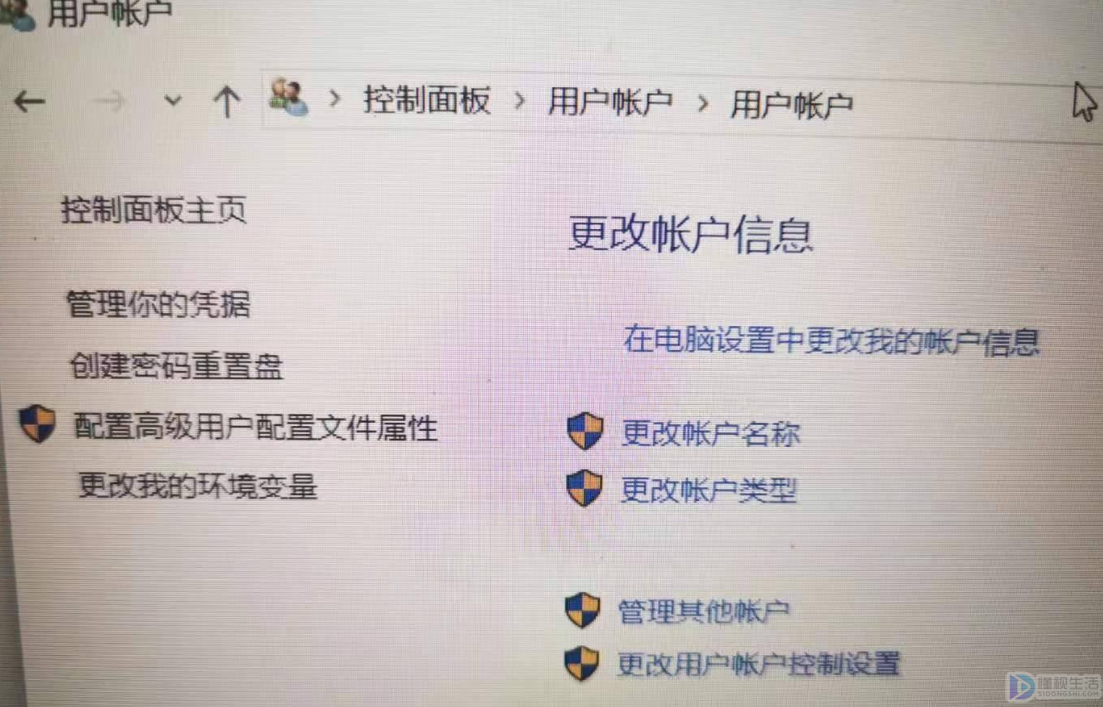
一、通过控制面板重置密码(适用于已登录状态)
如果你还能进入Windows系统,但想修改或重置密码,可以通过控制面板完成:
-
打开控制面板
在“开始菜单”中搜索并打开“控制面板”。
-
进入用户账户设置
选择“用户账户” > “更改账户类型” > 选择你的账户。
-
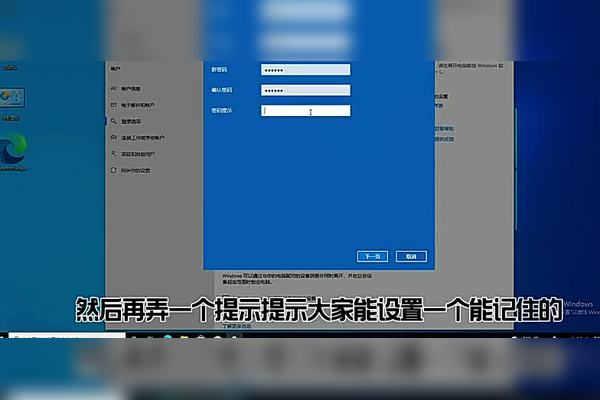
重置密码
点击“更改密码”,输入当前密码后设置新密码。
此方法仅适用于你已经登入账户的情况。
二、使用其他管理员账户重置密码
如果电脑有其他管理员账户,你可以用该账户登录后重置目标账户的密码。
步骤如下:
-
登录管理员账户。
-
打开“计算机管理” > “本地用户和组” > “用户”。
-
右键点击目标账户,选择“设置密码”。
-
输入新密码,确认后完成重置。
此方法对多人共享电脑环境尤其有效。
三、安全模式下重置密码
在无法进入系统的情况下,可以通过进入Windows安全模式或者命令提示符重置密码。
方法如下:
-
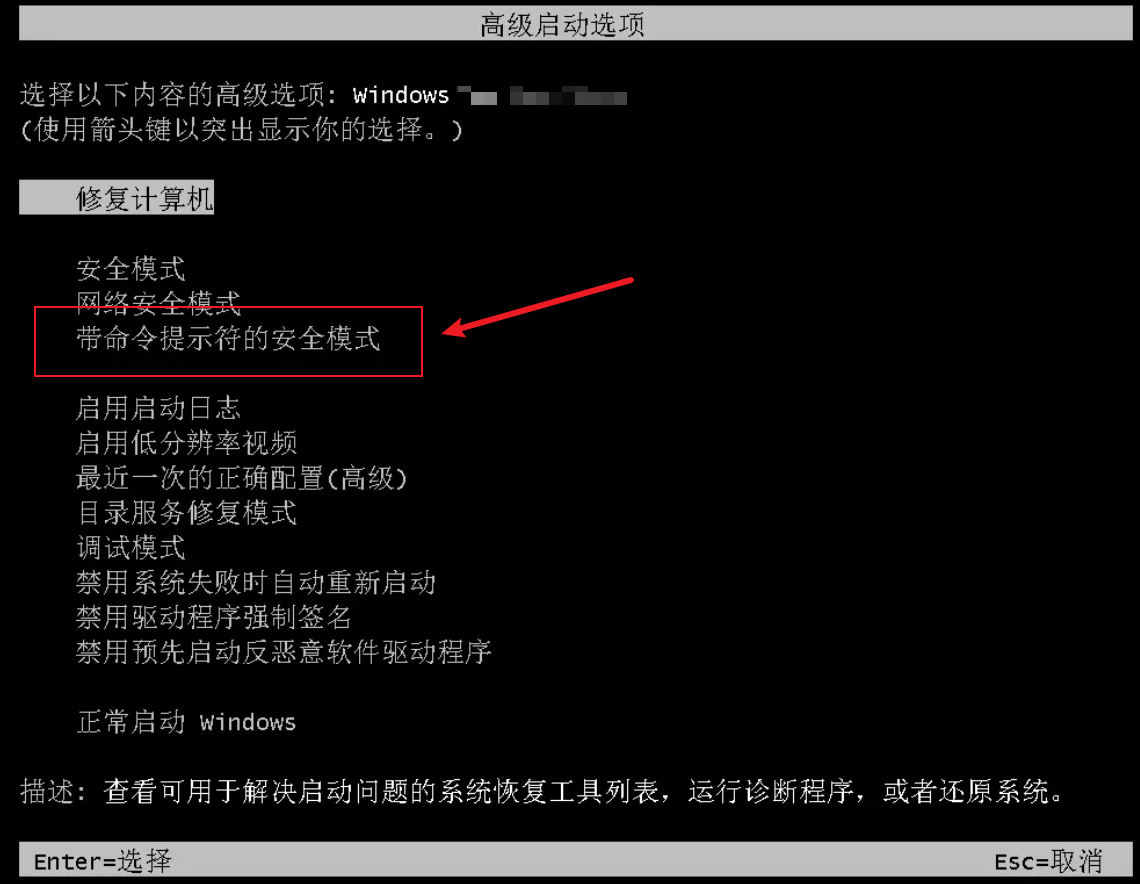
重启电脑,在开机画面按下F8键进入“高级启动选项”。
-
选择“带命令提示符的安全模式”进入。
-
在命令提示符中输入命令:
net user 用户名 新密码
例如:
net user admin 123456
-
重启电脑,用新密码登录。
需要特别注意:该方法要求对命令行操作有一定了解,且某些系统版本可能不支持。
四、利用密码重置盘
Windows系统允许用户在设置密码时创建密码重置盘,用于密码遗忘时恢复。
步骤:
-
插入密码重置盘(U盘或CD)。
-
在登录界面点击“重置密码”选项。
-
按照密码重置向导,选择重置盘,设置新密码。
如果没有提前创建密码重置盘,建议平时养成此习惯。
五、使用第三方软件重置密码
市面上有多种专门的Windows密码重置工具,如:
- Ophcrack
- PCUnlocker
- PassFab 4WinKey
这些软件通常通过制作启动U盘,启动电脑后进入软件界面,完成密码的重置或清除。
使用时需注意:
- 软件来源需可靠,避免携带病毒。
- 某些功能可能收费。
- 了解操作指南,避免误操作导致数据丢失。
六、重装系统
最后一个方法是重装操作系统,但此方法会导致系统盘数据丢失,需谨慎选择。
重装系统步骤:
-
使用Windows安装光盘或启动U盘启动电脑。
-
进入安装界面后,选择格式化系统分区。
-
按照提示完成操作系统重装。
建议先备份重要数据,或尝试其他密码重置方法。
总结
重置电脑主机密码有多种途径,包括通过系统自带功能、命令行、安全模式、第三方工具或最终的重装系统。根据不同场景选择合适的方法能够高效解决密码遗忘问题。为了防止此类问题,平时建议定期备份密码、创建密码重置盘、并养成良好的密码管理习惯。
希望本文内容能帮助大家顺利重置电脑主机密码,安全恢复对系统的访问。















