联想主机进桌面黑屏咋回事?
在日常使用联想主机时,很多用户可能会遇到这样一个问题:电脑能够正常开机,进入系统登录界面甚至桌面,但屏幕突然变黑,没有任何反应。这种情况通常被称为“进桌面黑屏”,它不仅令人困扰,还可能影响正常的工作和娱乐。本文将详细分析导致联想主机进桌面黑屏的常见原因,并提供相应的解决方案,帮助用户快速排查与修复问题。
一、什么是进桌面黑屏?
进桌面黑屏指的是电脑开机自检正常,操作系统启动成功,甚至成功加载桌面环境,但屏幕上无任何图像显示,通常只有鼠标指针或完全黑屏。这种情况一般不伴随电脑死机、重启或蓝屏,属于系统显示异常。
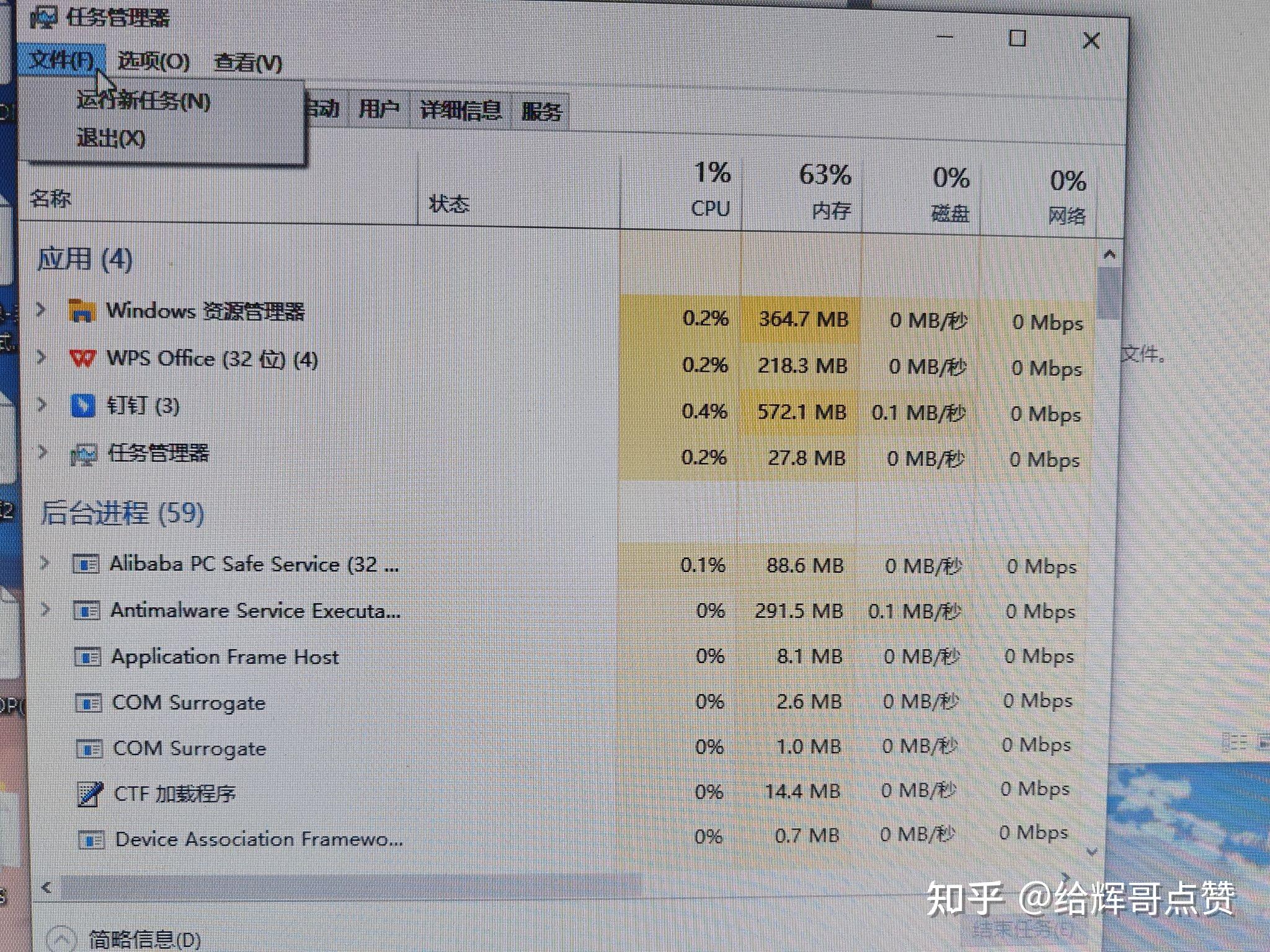
二、联想主机进桌面黑屏的常见原因
1. 显卡驱动问题
显卡驱动与系统不兼容或损坏是导致黑屏的主要原因之一。当驱动程序出现错误或更新失败时,系统无法正常调用显卡资源,导致屏幕无信号或者黑屏。
2. 系统文件损坏
系统文件(特别是有关显示和登录界面的文件)损坏、丢失,也会造成进桌面后黑屏。这种情况多因系统更新中断、病毒攻击或误操作引起。
3. 显示器硬件故障
显示器自身硬件出现问题,如背光灯坏掉、电缆松动或接口损坏,屏幕可能无法正常显示,尽管电脑主板和显卡工作正常。
4. 外接设备冲突
有时外接设备(如USB设备、外接显示器)与系统存在冲突,影响显卡输出,造成黑屏现象。
5. 电源供应不足
电源供应不稳定或功率不足,也会影响显卡及主机正常运行,特别是在高性能显卡负载较高时,可能导致黑屏。
三、解决联想主机进桌面黑屏的方法
1. 使用安全模式排查驱动问题
重启电脑,按F8进入安全模式,卸载最近安装的显卡驱动,或者使用Windows自带的“设备管理器”更新显卡驱动。同时,可访问联想官网,根据电脑型号下载并安装最新驱动。
2. 执行系统修复
利用Windows安装盘或PE启动盘,选择“修复计算机”功能,进行系统文件修复。如果系统对文件损坏较严重,可以尝试“系统还原”,恢复至较早的正常状态。
3. 检查显示器与连接线
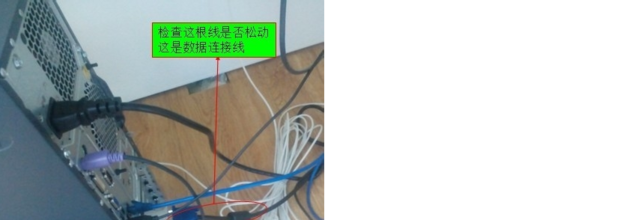
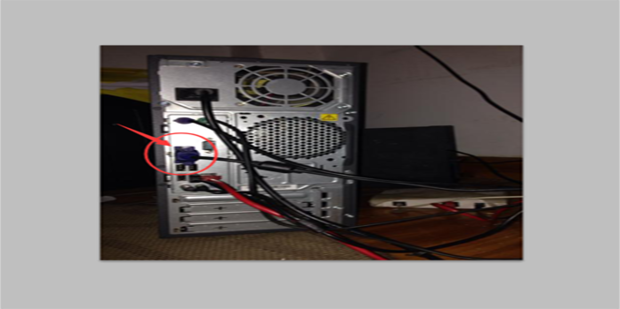
确认显示器电源正常,显示器指示灯是否亮起。重新拔插显示器连接线,尝试更换数据线,排除接触不良或线材损坏问题。同时可尝试将主机连接到其他显示器上确认问题是否出在显示器。
4. 拔除外接设备
断开所有不必要的外接设备,仅保留键盘、鼠标和显示器,再次启动,观察是否存在黑屏现象。如果消除黑屏,说明设备间存在冲突。
5. 检查硬件供电及散热
查看电源线和插头是否松动。清理主机内部灰尘,特别是显卡和散热器,确保散热良好,避免因过热导致硬件异常。
四、总结
联想主机进桌面黑屏问题常见而多样,用户面对这一状况时,需从驱动、系统文件、硬件及外设等方面逐一排查。通常通过进入安全模式更新驱动或修复系统文件能解决多数黑屏问题。若硬件检测无异常,建议用户备份数据后重装系统。
遇到严重硬件故障或无法自行解决的问题,建议及时联系联想官方售后或专业维修人员,避免延误修复造成更大损失。
希望本文能帮助广大联想主机用户更好地理解和解决进桌面黑屏问题,保障电脑稳定高效运行。















