主机里放了光碟咋用
随着科技的发展,虽然U盘和云存储逐渐普及,但光碟(CD、DVD)依然在许多特殊场合和老旧电脑中扮演着重要角色。如果你的主机里放了光碟,不知道该如何使用,本文将详细介绍如何正确地使用光碟及注意事项,帮助你顺利读取和利用光碟资源。

一、了解光碟的基本知识
光碟主要分为CD(Compact Disc,光盘)和DVD(Digital Versatile Disc,数字多功能光盘),两者的存储容量和用途有所不同。CD一般容量为700MB,常用于音乐、文档等数据存储;DVD容量更大,通常为4.7GB,适合存储视频、软件安装包等大容量内容。
此外还有蓝光光碟(Blu-ray),容量更大,但一般家用光驱未必支持。因此,首先确认你主机内的光驱支持哪种光碟类型是关键。
二、如何识别光碟和光驱
- 查看光碟类型:光碟的正面通常会标明CD、DVD或BD等标识,你也可以通过光碟盒上的说明确认类型。
- 确认光驱类型:打开主机光驱托盘,光驱上一般贴有支持的光盘类型标志,如“DVD-RW”、“CD-RW”等,确认光驱是否支持你放入的光碟类型。
如果不支持,光驱可能读取不了光碟中的内容。
三、步骤:如何使用主机中的光碟
1. 先关闭运行中的程序
为了避免读取冲突,放入光碟前最好关闭所有运行中的程序。
2. 放入光碟
轻轻打开主机光驱托盘,将光碟光面朝下平放在托盘内,轻推托盘关闭。
3. 读取光碟内容
- 自动弹出界面:一般Windows系统会自动弹出光碟的运行窗口,显示其中的文件或程序。
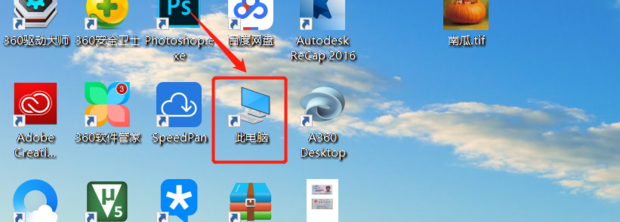
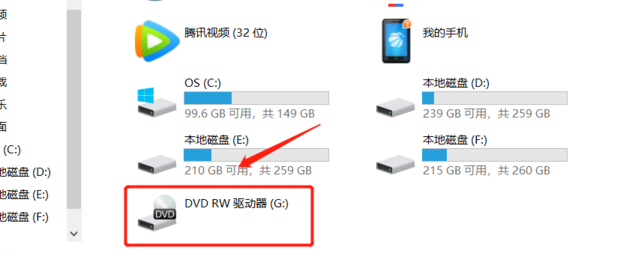
- 没有自动弹出时:打开“此电脑”或“我的电脑”,找到光驱对应的盘符(如D:、E:等),双击打开即可查看光碟中的内容。
4. 运行或复制文件
根据需要,你可以直接运行光碟中的安装程序,或将文件复制到主机硬盘以备后续使用。
5. 弹出光碟
使用完毕后,点击光驱盘符的“弹出”按钮,或者按光驱上的物理弹出键,轻轻取出光碟。
四、常见问题及解决方法
-
光驱无法识别光碟
- 确认光碟是否干净无划痕。
- 确认光驱支持光碟类型。
- 更新或重新安装光驱驱动。
-
光碟读取速度慢或卡顿
- 检查光碟是否有损坏。
- 确保光驱激光头干净,可以用光驱清洁光盘尝试清理。
-
软件无法运行
- 检查是否需要管理员权限运行安装程序。
- 查看光碟内是否提供有帮助文档。
五、小结
虽然光碟使用看似简单,但掌握正确的使用方法和维护技巧,可以有效避免读取故障,提高使用体验。确认光碟和光驱兼容,正确放入和读取光碟,及时清理和保存光碟,是使用光盘的关键。如果遇到问题,按步骤检查相应问题点,往往都能找到解决方案。
希望本文能帮助你理解和掌握主机内放光碟的正确操作方法,顺利访问光碟中的内容,享受便利的数字生活。















