主机里放了光碟咋用
在现代计算机使用中,虽然USB存储设备和网络传输变得越来越普遍,但光碟(CD、DVD)依然在某些场合发挥着重要作用。尤其是在数据备份、软件安装、旧设备兼容等方面,光碟仍具备不可替代的价值。本文将详细介绍当主机里放了光碟时,如何正确使用光碟,实现数据读取和管理。
一、了解光碟的类型和作用
光碟主要有三种类型:
- CD (Compact Disc):容量一般为700MB,适合存储音乐、文档或少量软件。
- DVD (Digital Versatile Disc):容量一般为4.7GB(单层),适合存储高清视频、较大软件包。
- 蓝光光碟(Blu-ray):容量更大,一般为25GB或50GB,多用于高清视频存储。
不同的主机光驱(光碟驱动器)支持不同光碟类型,普通DVD光驱可以兼容CD和DVD,但如果是蓝光光驱,则可以读取三种类型。

二、准备工作:确认光驱状态和驱动安装
-
确认光驱是否可用
查看主机是否装有光驱,目前一些超薄笔记本或台式机可能没有自带光驱。若无光驱,可购买外接USB光驱。
-
检查驱动是否正常
Windows等操作系统会自动识别光驱,若光驱无法识别,建议在“设备管理器”中检查驱动状态,必要时更新或重新安装驱动。
三、将光碟放入光驱
- 按下光驱托盘上的弹出按钮,或在系统中右键点击光驱图标选择“弹出”。
- 光驱托盘弹出后,将光碟正面朝上放入托盘中(光碟背面有反光层)。
- 轻轻推回托盘,待光驱读取光碟内容。
四、访问光碟内容
-
自动播放
大多数操作系统会在放入光碟后弹出自动播放菜单,可选择打开光碟查看文件、播放音频或运行安装程序。
-
手动打开
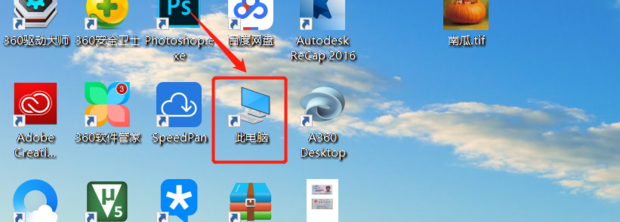
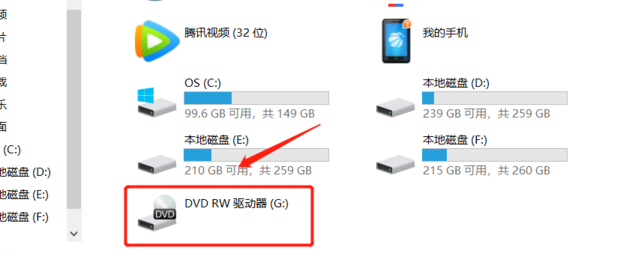
进入“此电脑”或“我的电脑”,找到光驱图标,双击进入光碟资源浏览界面。
五、常见操作指南
-
复制文件
选中光碟中的文件,右键选择“复制”,然后粘贴到主机硬盘某文件夹内,方便后续使用。
-
运行程序安装
如果光碟内含软件或系统安装包,双击运行如setup.exe或autorun.exe文件,跟随安装提示完成软件安装。
-
播放多媒体内容
影音类光碟可以用支持的播放器打开,如Windows Media Player、VLC等。
-
刻录光碟
如果光驱支持刻录功能,并配有刻录软件,可以将需要的文件写入空白光碟,实现数据备份。
六、注意事项
- 光碟清洁:确保光碟表面无划痕或污渍,否则可能导致读取失败。
- 防止硬件损坏:取出光碟时避免用力过猛,以保护光驱机械部件。
- 系统兼容性:部分老旧或特殊格式光碟可能无法在新系统直接读取,需要专用软件支持。
七、总结
主机里放了光碟时,通过上述步骤即可方便快捷地访问光碟内的数据,无论是备份数据、安装软件还是播放影音文件。同时,了解光驱及光碟的使用规范和注意事项,有助于延长设备寿命,保证数据安全。虽然随着科技发展,光碟使用逐渐减少,但掌握正确使用方法依然是电脑爱好者和部分行业人士必备的技能之一。















