普通主机装单苹果系统安装指南
近年来,苹果系统(macOS)以其流畅的操作体验、稳定的系统性能和高度的安全性,吸引了越来越多的用户。不过,由于苹果电脑的硬件价格较高,有部分用户希望在普通的PC主机上安装单独运行苹果系统,也就是常说的“黑苹果”安装。本文将详细介绍普通主机装单苹果系统的安装流程及注意事项,帮助大家顺利体验macOS的魅力。
一、什么是黑苹果?
黑苹果(Hackintosh)指的是在非苹果硬件设备上安装和运行苹果操作系统。由于苹果系统的授权限制,macOS官方仅支持在苹果硬件设备上运行,但通过某些特殊的破解技术,可以使普通PC主机兼容苹果系统,达到运行macOS的效果。
二、准备工作
-
硬件兼容性检查
在普通主机上安装苹果系统,硬件兼容是首要问题。建议选择Intel系列的CPU和支持UEFI启动的主板,因为macOS原生支持此类硬件。常见的兼容硬件包括Intel i5/i7处理器,集成或独立显卡使用Intel HD Graphics或NVIDIA较旧型号显卡(新显卡兼容性较差,尤其是RTX系列)。

-
制作macOS安装U盘
需要一台真实的macOS设备或者已经安装好黑苹果系统的电脑,利用App Store下载macOS安装包。随后使用工具制作启动U盘,常用软件包括UniBeast(适合初学者)、OpenCore等。制作过程中需选择合适的引导加载程序。
-
备份重要数据
由于安装过程中存在数据丢失风险,务必将硬盘中重要资料备份至外部存储设备。
三、安装步骤
1. 设置BIOS
进入主板BIOS设置,调整以下项:
- 关闭安全启动(Secure Boot)
- 启用UEFI启动模式
- 关闭快速启动(Fast Boot)
- 关闭CSM(兼容支持模块)
- 关闭VT-d 或在安装时禁用此项
- 禁用CFG Lock
不同主板的BIOS界面和选项名称可能有所不同,用户需根据自家主板实际操作。
2. 使用U盘启动
插入制作好的macOS启动U盘,重新启动电脑,通过选择引导菜单(一般是按F12、F11或Del键进入),选择从U盘启动。
3. 进入macOS安装界面
成功进入安装界面后,选择“磁盘工具”,对目标硬盘进行格式化,格式为APFS或者Mac OS 扩展(日志式),分区方案选择GUID。
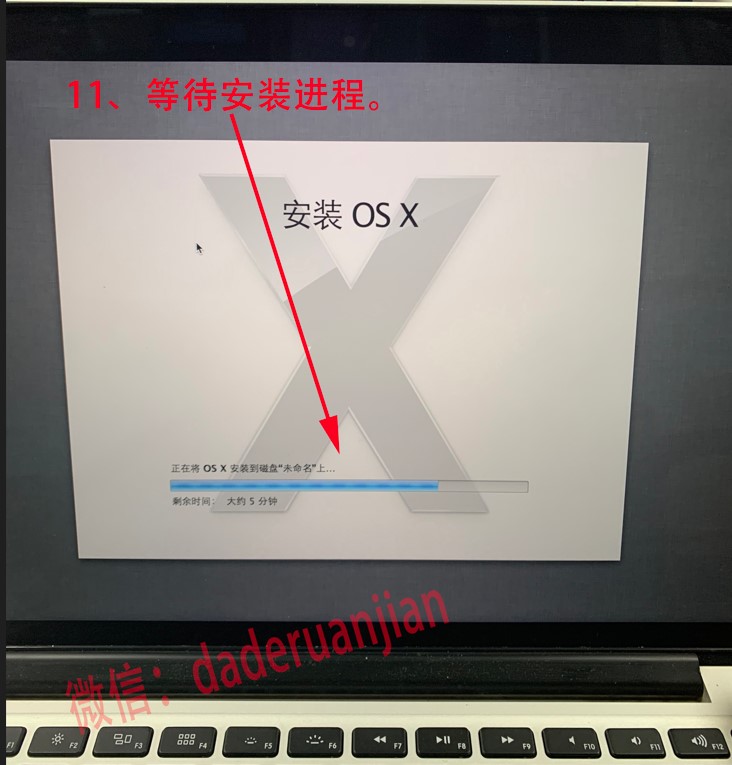
4. 开始安装macOS
选择目标磁盘,点击安装,系统将自动复制文件并重启几次。在安装过程中,可能需要多次进入启动菜单,选择正确的引导U盘。
5. 后期配置(重要)
操作系统安装完成后,不能直接进行日常使用,需要配置驱动(Kexts)和引导参数,确保声卡、网卡、显卡、CPU等硬件能正常工作。推荐使用OpenCore引导加载程序,配合Clover配置文件进行修改。
四、常见问题及解决办法
- 无法启动到安装界面:确认U盘制作过程和BIOS设置正确,确保是UEFI启动。
- 显卡无显示或分辨率异常:需安装对应显卡的Kext驱动,或使用集成显卡。
- 无网络连接:安装兼容Wi-Fi或有线网卡的驱动。
- 系统卡顿或崩溃:检查硬件兼容性,升级引导程序版本。
五、总结
普通主机装单苹果系统的过程虽然较为复杂,但通过合理选择硬件、科学制作安装介质和细心调试,完全可以实现流畅的macOS体验。对于预算有限但又想体验苹果系统的用户来说,黑苹果是一个不错的选择。不过需要提醒的是,黑苹果在法律和技术支持上都存在一定风险,建议用于学习和研究目的,不建议用于商业或生产环境。
希望本文的介绍能够帮助大家顺利完成普通主机装单苹果系统的安装,打开新的操作体验大门。祝各位安装顺利,玩机愉快!















