普通主机装单苹果系统安装指南
随着苹果电脑因其优良的性能和生态系统广受欢迎,越来也多的用户希望能在普通主机(非苹果品牌电脑)上体验macOS系统。虽然苹果官方严格限制macOS只在其硬件上运行,但通过“黑苹果”(Hackintosh)技术,普通主机也可以实现安装单苹果系统,享受苹果系统的独特魅力。本文将详细介绍普通主机装单苹果系统的基本流程和注意事项。

一、为什么要在普通主机上安装苹果系统?
-
体验macOS系统
macOS以其流畅的用户界面和强大的应用生态著称,对于设计、开发等专业领域用户极具吸引力。普通主机用户往往因成本或硬件原因无法购买苹果电脑,通过黑苹果技术可以免费体验完整的macOS功能。
-
性价比高
普通主机硬件配置灵活且价格相对低廉,用户可以自行选择性能强劲的CPU、内存和显卡,性价比远高于官方苹果电脑。
-
学习和研究需求
对于IT爱好者、系统开发者和黑客技术爱好者来说,安装黑苹果系统是一个学习底层操作系统机制和驱动原理的好途径。
二、普通主机安装苹果系统的前置准备
-
硬件兼容性检查
安装macOS对硬件有一定要求,CPU最好选择Intel系列,主板需支持UEFI启动,显卡推荐NVIDIA或AMD兼容型号,网络和声卡芯片也需兼容。对硬件兼容性的判断可以参考黑苹果社区(如tonymacx86、黑苹果吧)的硬件兼容列表。
-
macOS镜像文件
需要从苹果官网或可信渠道获取正版的macOS系统镜像文件(DMG或ISO格式)。
-
制作启动U盘
在已有的Mac或Windows电脑上用工具制作带有macOS安装镜像的启动U盘。常用工具有:
- macOS电脑:使用“磁盘工具”及“终端”命令
createinstallmedia
- Windows电脑:使用TransMac软件或Hackintosh专用制作工具
- 备份数据
安装过程可能涉及硬盘分区或格式化,务必先备份重要数据。
三、普通主机安装苹果系统详细步骤
1. BIOS设置调整
- 关闭安全启动(Secure Boot)
- 关闭快速启动(Fast Boot)
- 启用AHCI模式(适用于SATA硬盘)
- 关闭VT-d(虚拟化技术,部分型号需要关闭)
- 调整启动优先级加载U盘
2. 通过U盘启动进入安装界面
连接制作好的启动U盘,重启电脑并进入启动选项选择U盘启动,进入macOS安装引导界面。
3. 分区和格式化硬盘
使用“磁盘工具”将目标硬盘分区格式化为GUID分区表,文件系统选择APFS或Mac OS 扩展(日志式)。
4. 安装macOS系统
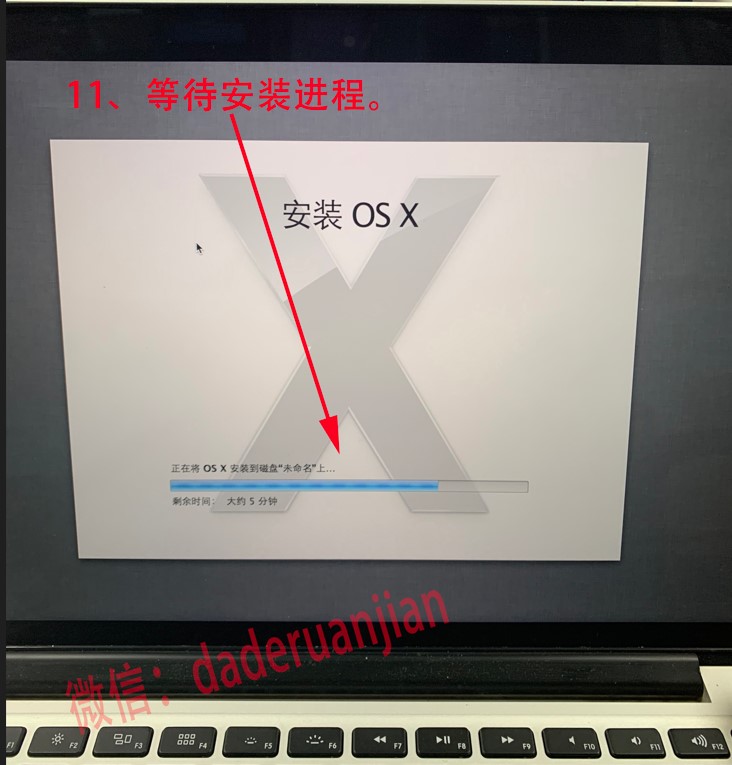
按照安装向导提示进行安装,安装过程中会自动重启数次。
5. 安装引导程序和驱动
安装完成后,常需要安装Clover或OpenCore引导程序,并配置相应的kext(驱动文件),确保系统能够正常驱动显卡、声卡、网络等设备。
6. 调试和优化
根据硬件差异,在论坛或社区中查找适配方案,反复测试调整配置文件,解决睡眠、显卡加速、声音等兼容性问题。
四、注意事项
- 黑苹果安装复杂,存在一定技术门槛,初学者建议充分学习相关知识。
- 请尊重苹果公司的软件使用协议,合法使用macOS。
- 硬件兼容不佳可能导致系统不稳定。
- 备份系统非常重要,防止意外数据丢失。
五、结语
通过上述步骤,普通主机用户也能成功安装单苹果系统,享受到macOS的高效流畅体验。尽管黑苹果存在一定难度与风险,但凭借丰富的社区支持和教程,大部分用户经过学习和探索后都能获得满意的效果。希望本文能帮助更多用户迈出体验苹果系统的第一步,开拓全新的操作系统世界。
如果你对黑苹果安装有更多问题或者想了解详细配置编写,欢迎关注相关黑苹果技术论坛交流学习。祝你装机成功,体验愉快!















