局域网将此主机映射到其他电脑上
在现实工作和生活中,局域网(Local Area Network,简称LAN)是最常见的网络环境。局域网内的多台电脑通过交换机或无线路由器连接,可以实现资源共享、数据传输等多种功能。其中,将一台主机映射到其他电脑上,是交换数据和访问资源的一种重要方式。本文将详细介绍如何在局域网环境下,将一台主机映射到其他电脑上,帮助用户高效完成共享和访问操作。
一、什么是局域网映射主机
局域网映射主机,顾名思义,就是在局域网的其他电脑上,以一种方便、快捷的方式访问某一主机上的资源。常见的资源包括文件夹共享、打印机共享、数据库服务等。通过映射,用户无需重复操作,可以像访问本地磁盘一样,轻松访问另一台电脑上的共享资源。
二、实现主机映射的基础条件
-
确保主机和客户端都处于同一局域网段
若IP地址不在同一子网内,访问时会发生通信不畅或者无法连接的问题。建议主机和其他电脑均获得正确的IP地址,且子网掩码一致。
-
主机开启文件和打印机共享功能
在Windows系统中,通过“控制面板” → “网络和共享中心” → “高级共享设置”,启用“文件和打印机共享”。
-
设置正确的共享权限
包括共享名称设置、访问权限(读取、写入等)、网络发现功能的开启等。权限设置直接影响其他电脑访问的顺利程度。
-
关闭防火墙或允许相关端口通过
防火墙若未配置,可能会阻拦共享信息的传输。建议配置例外或临时关闭防火墙以确认访问正常。
三、局域网映射主机的方法
方法一:通过网络邻居映射
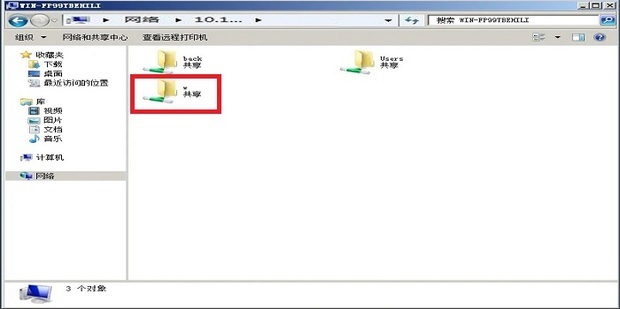
- 在需要访问的电脑桌面打开“此电脑”或“计算机”;
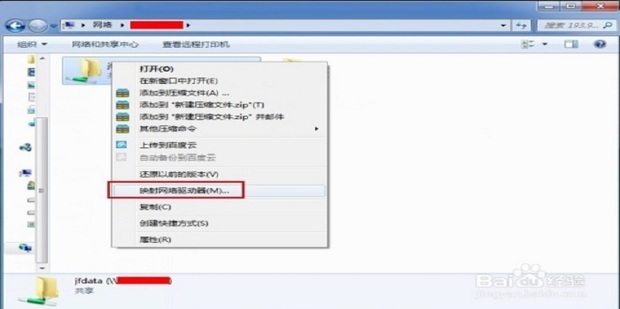
- 点击上方“计算机”选项卡中的“映射网络驱动器”;
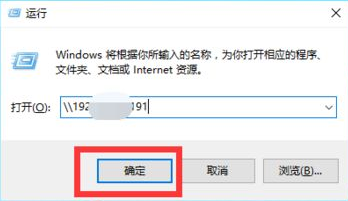
- 在弹出窗口中,选择一个驱动器号(如Z:),在文件夹栏输入共享主机路径,例如:
\\主机IP地址\共享文件夹名称或者\\主机名称\共享文件夹名称;
- 选中“使用其他凭据连接”(如果需要输入用户名和密码),点击完成即可连接成功。
完成映射之后,共享文件夹会以驱动器形式显示在“此电脑”中,使访问十分方便。
方法二:通过命令行使用net use命令映射
打开命令提示符(CMD),输入:
net use Z: \\主机IP地址\共享文件夹名称 /user:用户名 密码
执行后,如果用户名和密码正确且共享权限合适,映射驱动器Z:即完成。该方法适合批量脚本自动化执行。
四、常见问题及解决方案
-
无法访问共享资源
- 确认主机和目标电脑处于同一网段;
- 检查主机共享是否开启,权限是否充分;
- 检查防火墙是否阻止了SMB协议(常用445端口);
- 关闭“密码保护共享”或记住正确用户名密码。
-
访问速度慢或者经常断开
- 调整网络环境,提升带宽;
- 确定主机硬件性能和共享文件大小限制;
- 尽量避免多个客户端同时大量传输。
-
名称解析失败
- 使用主机IP地址替代名称;
- 检查DNS或本地域名解析是否正常。
五、总结
通过局域网映射主机,是实现多台电脑之间资源共享的高效方式。只需配置正确的网络参数,开启必要的共享功能,用户即可轻松访问主机上的文件和服务。无论是在办公室、学校还是家庭环境,掌握局域网映射技能,将大幅提升日常工作效率和数据管理水平。希望本文能为您提供详细的复现方法和实用的解决方案,使局域网内的资源共享更加顺畅便捷。















