局域网将此主机映射到其他电脑上
在现代办公环境和家庭网络中,局域网(LAN)已经成为了连接多台电脑和设备的基础框架。通过局域网,用户可以轻松地实现文件共享、打印机共享和其他资源共享。其中,将一台主机映射到其他电脑上是常见的操作,尤其是在需要频繁访问某台主机上的文件和服务时,这种映射显得尤为重要。本文将详细介绍如何在局域网内实现将一台主机映射到其他电脑上,以及需要注意的相关事项。
什么是网络映射?
网络映射,通俗来说,就是在另一台电脑上创建该主机的网络路径快捷方式,使得用户无需多次输入IP地址或主机名,就能快速访问该主机上的共享资源。映射后的网络驱动器会以一个虚拟的盘符显示在“我的电脑”或“此电脑”中,方便用户像使用本地硬盘一样进行访问。
局域网映射的应用场景
- 文件共享:团队协作时,可以通过映射主机共享文件夹,快速传输和访问重要资料。
- 打印机共享:将某台主机连接的打印机映射给其他电脑,方便多人打印。
- 软件安装和更新:将安装包或更新程序存放于一台主机,通过网络驱动器映射,便于其他电脑集中安装。
- 备份与存储:映射主机上的备份文件夹,实现定时备份和数据存储。
如何实现局域网主机映射?
以下以Windows操作系统为例,介绍具体的映射步骤:
1. 确认主机的共享设置
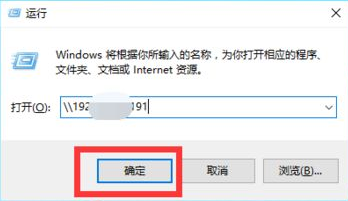
2. 获取主机的IP地址或主机名
- 打开命令提示符,输入
ipconfig,找出IPv4地址,比如192.168.1.100。
- 也可以使用主机名,前提是局域网内的DNS或主机文件已正确解析。
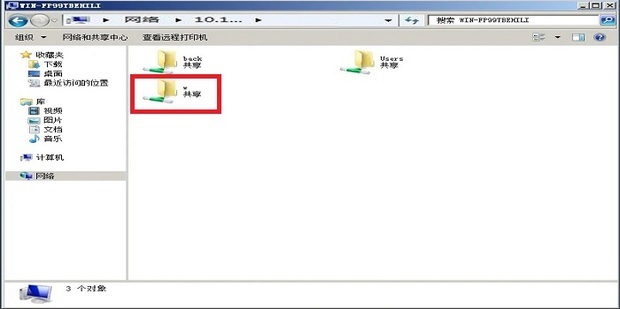
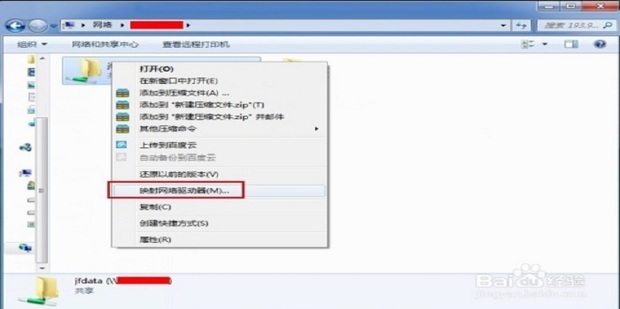
3. 在其他电脑上映射网络驱动器
- 打开“此电脑”或“计算机”,点击菜单栏中的“映射网络驱动器”。
- 选择一个驱动器盘符(例如Z:),在文件夹框输入
\\192.168.1.100\共享文件夹名或\\主机名\共享文件夹名。
- 如果需要,勾选“使用其他凭据连接”,输入共享主机的用户名和密码。
- 点击完成后,映射驱动器就会出现在“此电脑”中。
注意事项和常见问题
- 防火墙设置:确保主机的防火墙允许文件和打印机共享通过,否则映射可能失败。
- 权限设置:设置共享权限时,注意只给予必要的访问权限,避免敏感信息泄露。
- 网络环境稳定:局域网连接不稳定时,映射驱动器可能无法持续访问。
- DNS解析问题:如果通过主机名访问失败,可以尝试使用IP地址,或者配置主机文件及DNS服务器。
- 操作系统兼容:不同Windows版本或其他系统,操作步骤有所差异,需根据具体环境调整。
总结
在局域网中将主机映射到其他电脑上,是实现资源共享的重要手段。通过设置共享文件夹、启用网络发现和映射网络驱动器,用户可以方便快捷地访问共享资源,提升工作效率。只要注意权限配置和网络安全,映射操作会非常顺畅且安全。无论是家庭文件共享,还是企业级资源管理,掌握局域网映射技能都是网络管理的基本要求。希望本文对您理解和实施局域网主机映射有所帮助。















