戴尔主机更换纽扣电池指南
在日常使用戴尔主机的过程中,纽扣电池(通常是CMOS电池)扮演着至关重要的角色。它负责供电给主板上的CMOS芯片,确保系统BIOS参数(如时间、日期和硬件设置)在主机断电状态下仍然得以保存。时间久了,纽扣电池电量会逐渐耗尽,表现为系统时间频繁回退、BIOS设置恢复默认、启动画面异常等问题。本文将详细介绍戴尔主机纽扣电池的更换步骤,帮助用户自行完成更换,延长电脑的使用寿命。
一、纽扣电池的作用及常见故障表现
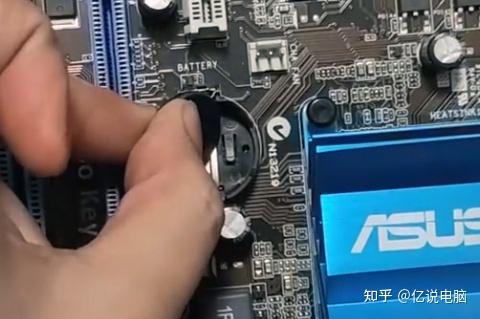
戴尔主机内部的纽扣电池通常是型号为CR2032的锂电池。它持续为主板中的CMOS芯片供电,确保BIOS设置和系统时间不会因为断电而丢失。若电池失效,常见的表现包括:
- 系统启动时提示“CMOS Checksum error”或“CMOS battery failed”。
- 每次开机都需要重新校正时间和日期。
- BIOS设置无法保存,导致硬件配置出现异常。
- 有时电脑启动速度变慢或出现异常声音。
确定这些问题后,就需要考虑更换纽扣电池。
二、戴尔主机纽扣电池的更换准备
1. 准备工具
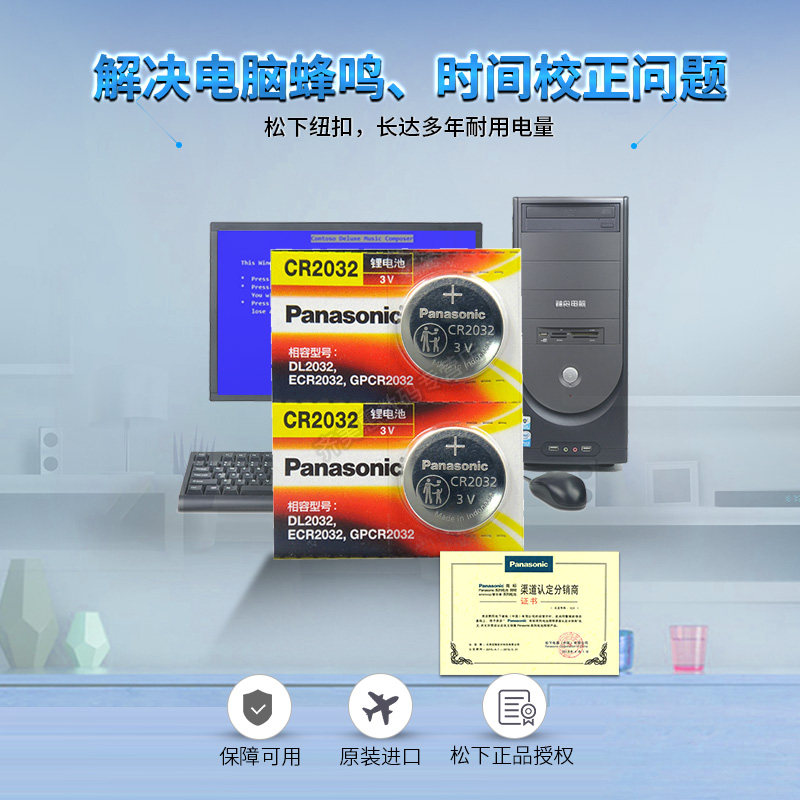
- 一颗新的CR2032纽扣电池(建议购买品牌正品以确保质量)
- 一把十字螺丝刀
- 防静电手环(可选,但建议使用)
- 干净平整的工作台面
2. 备份重要数据
更换电池过程中并不会影响硬盘数据,但为了保险起见,建议提前备份重要文件。
3. 关闭电源并断开连接
关闭主机并拔下电源线,确保操作安全。
三、戴尔主机纽扣电池更换步骤
1. 打开机箱
- 使用十字螺丝刀卸下机箱侧盖的固定螺丝。
- 轻轻滑动或打开侧盖,露出主板内部。
2. 定位纽扣电池
- 在主板上找到银白色的圆形纽扣电池座,通常位于显卡槽附近或主板边缘。
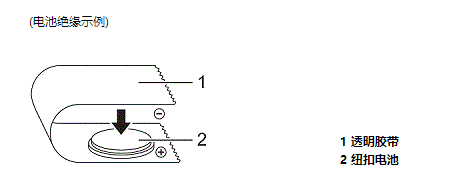
- 注意观察电池的正负极方向,通常电池正面有标识(+)。
3. 取出旧电池
- 使用一字螺丝刀或塑料撬棒轻轻撬起电池,不要用力过猛以免损坏电池座。
- 注意保存旧电池,妥善处理,不要随意丢弃。
4. 安装新电池
- 按照正负极方向正确放入新纽扣电池。
- 确保电池卡槽牢固,电池接触良好。
5. 关闭机箱并连接电源
四、更换后需要注意的事项
- 进入BIOS设置:更换新电池后,首次开机请进入BIOS(一般按F2或DEL键进入),重新设置系统时间、日期和硬件参数,并保存退出。
- 恢复BIOS默认值:若出现异常,可选择“恢复默认设置”后保存。
- 电池寿命:纽扣电池一般可使用2-5年,建议定期检查系统时间是否异常,及早更换。
- 环保处理:旧电池应交给专业机构进行回收,避免环境污染。
五、总结
戴尔主机纽扣电池更换是一项相对简单的维护工作,能够有效解决BIOS设置丢失和系统时间异常等问题。借助本文提供的详细步骤,用户可以自行完成操作,节省维修费用。同时,建议在更换时选用高品质电池,避免频繁更换带来的不便。做好定期维护,让电脑保持最佳运行状态。
如果您在更换过程中遇到困难,欢迎联系戴尔官方客服或专业维修服务,确保安全和设备完整。希望本指南能帮助您顺利更换纽扣电池,延长戴尔主机的使用寿命。祝您使用愉快!















