戴尔主机更换纽扣电池指南
在日常使用电脑的过程中,主机的纽扣电池(CMOS电池)虽然体积小,却起着非常重要的作用。它主要负责给主板上的CMOS芯片供电,保持BIOS设置和系统时间的正常运行。随着时间的推移,纽扣电池会逐渐失效,导致电脑启动异常、系统时间频繁跳变,甚至无法保存BIOS设置。本文将详细介绍戴尔主机更换纽扣电池的步骤和注意事项,帮助用户顺利完成电池更换,延长主机的使用寿命。
一、了解纽扣电池的重要性
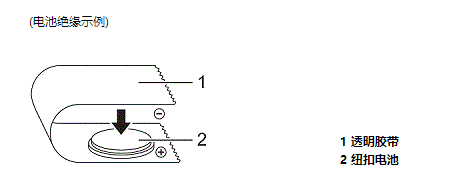
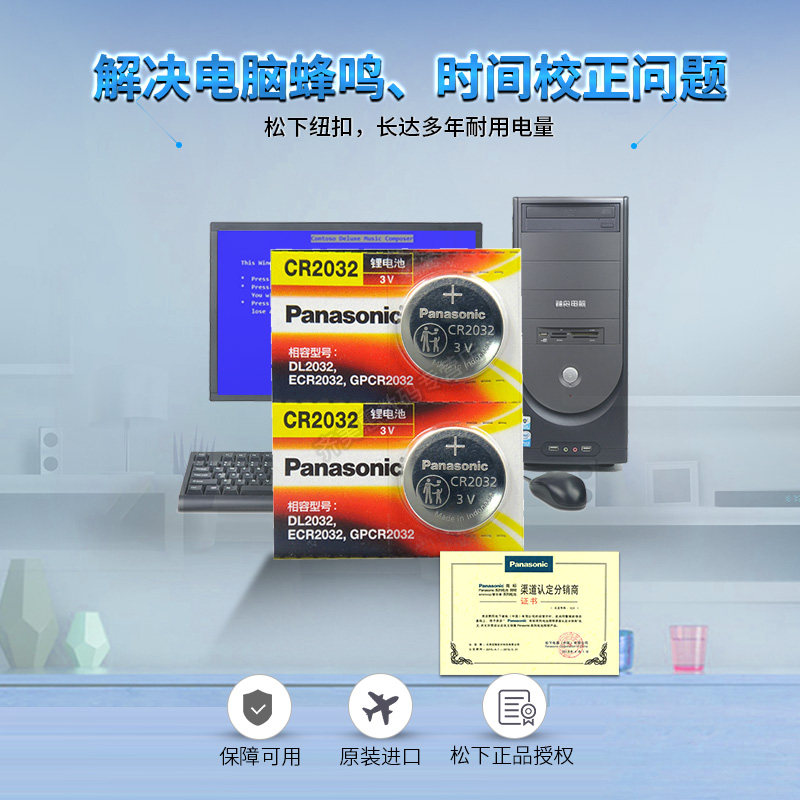
戴尔主机的纽扣电池一般为型号CR2032,这是一种常见的3V锂电池。其主要作用是为主板上的CMOS芯片保持持续供电,以保存用户设置的BIOS参数,如系统启动顺序、硬盘检测信息及密码保护等。若电池电量耗尽,系统将无法记忆这些配置,导致每次开机都恢复到默认设置。
二、更换纽扣电池的准备工作
-
购买合适的电池
在更换前,务必确认购买型号为CR2032的纽扣电池,确保与主机兼容。
-
准备工具
一把小十字螺丝刀,以及防静电手环(如果条件允许),防止操作过程中损坏电脑内部元件。
-
备份重要数据
虽然更换纽扣电池不会影响硬盘数据,但备份数据总是一个良好的习惯,防止意外发生。
三、更换步骤详解
1. 断开电源和拆卸机箱
首先,将主机完全关闭,并断开电源线。建议同时拔掉所有连接的外设,保证安全。打开戴尔主机侧盖,通常需要松开机箱背面的几颗螺丝。
2. 查找纽扣电池位置
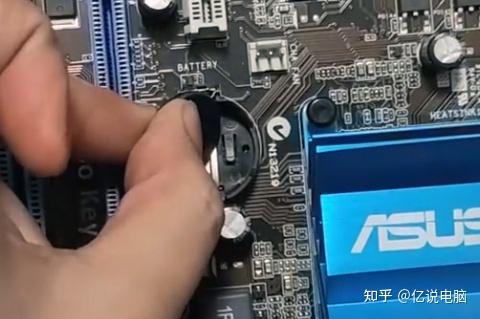
主板上的纽扣电池通常位于显眼位置,形状扁平圆形,固定在一个金属电池座中。不同型号戴尔主机电池位置可能略有差异,若找不到可参考主机说明书或者官方维修手册。
3. 取出旧电池
轻轻用指甲或非金属工具将电池推出电池座。注意不要用力过猛,以免弄坏主板。取出时要记住电池的正负极方向。
4. 安装新电池
将新电池按正确的极性(一般正面朝上)放入电池座,确保插紧到位。
5. 重新组装主机并通电
安装好后,重新安装侧盖,拧紧螺丝。插入电源线,开机检查。首次启动可能需要进入BIOS重新调整日期和时间,以及其他配置参数。
四、更换后的注意事项
-
校准BIOS时间
更换电池后,BIOS中的时间和日期可能回到默认状态,需要手动修正。
-
保存BIOS设置
完成时间调整和其他设置后,记得保存配置,避免下次开机时重置。
-
观察系统运行状态
确认主机能正常启动且时间不再频繁跳变,说明电池更换成功。
五、总结
虽然戴尔主机的纽扣电池仅是一个小配件,但对电脑稳定运行和BIOS参数保存至关重要。掌握正确的更换方法,不仅能够解决开机异常和时间错误问题,还能延长主机的使用寿命。用户在操作时,应注意安全,确保买到合格电池,避免损坏主板。遇到不确定的问题时,建议联系戴尔官方售后或专业维修人员协助处理。
通过本文的详细步骤介绍,相信大家可以轻松完成戴尔主机纽扣电池的更换,让电脑焕然一新,保持良好的使用状态。















