电脑主机插上优盘不反应的解决方法
在日常使用电脑的过程中,优盘(U盘)作为一种便携式存储设备,极大地方便了文件的传输和备份。然而,有时用户会遇到“电脑主机插上优盘不反应”的问题,导致无法访问优盘中的数据,影响工作效率。本文将详细分析该问题的可能原因,并提供多种实用的解决方法,帮助用户快速排查并解决电脑主机插上优盘不反应的情况。
一、优盘插入无反应的常见原因
-
接口问题
电脑USB接口损坏或接触不良是导致优盘无法识别的常见原因。接口灰尘堆积、接口松动等都可能造成接入优盘后无反应。
-
优盘本身故障
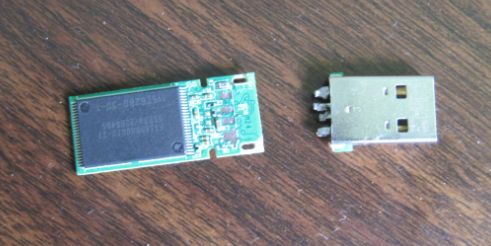
优盘的硬件损坏或内部闪存芯片出错也会导致电脑无法识别,例如电路板损坏、U盘固件异常等。

-
驱动程序问题
电脑USB驱动程序缺失、损坏或版本不兼容,会导致系统无法正确读取优盘。
-
系统设置问题
系统禁用了USB存储设备,或者安全软件限制了对优盘的访问,也会造成插入优盘后无响应。
-
文件系统异常
优盘的文件系统被破坏或格式不受系统支持,电脑可能无法自动挂载优盘。
二、解决电脑主机插上优盘不反应的方法
1. 检查USB接口
- 更换USB接口:尝试将优盘插入电脑的另一个USB端口,尤其是主板后置USB口,排除接口问题。
- 清理接口:用干净的软毛刷或压缩空气清理USB接口内的灰尘,确保良好接触。
2. 检测优盘硬件状态
- 换另一台电脑测试:将优盘插入其他电脑,确认是否是优盘硬件故障。
- 拔插多次:拔出优盘后稍等10秒再插入,有时可以重新建立连接。
3. 更新或重装USB驱动
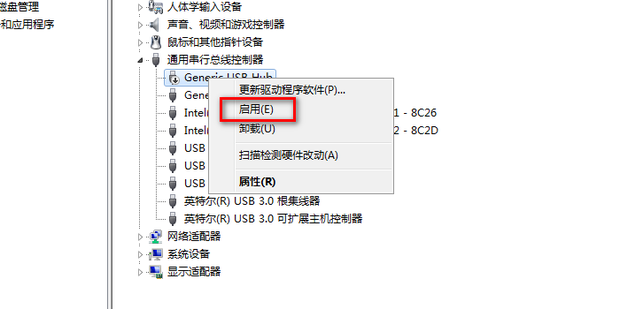
- 设备管理器检查驱动:打开“设备管理器”,找到USB大容量存储设备,右键选择“更新驱动程序”或“卸载设备”,然后重新插入优盘让系统自动安装驱动。
- 下载官方驱动:访问电脑主板或USB控制芯片厂商官网,获取最新USB控制器驱动程序。
4. 查看磁盘管理和分区状态
- 右键“此电脑”选择“管理”→“磁盘管理”,查看优盘是否显示。如果显示为“未分配”或无盘符,右键选择“更改驱动器号和路径”,手动赋予盘符。
- 如果分区损坏,可以用第三方分区工具进行修复,注意备份数据后操作。
5. 检查系统和安全设置
- 关闭USB限制策略:在“组策略编辑器”或者“注册表编辑器”中检查是否禁用了USB存储设备。
- 关闭安全软件:暂时关闭防火墙、杀毒软件,排除其对优盘的拦截。
6. 格式化优盘
- 如果优盘能被识别但无法打开,考虑备份好数据后,使用“磁盘管理”或第三方工具格式化优盘,恢复正常文件系统。
三、预防优盘无反应的良好习惯
- 避免频繁拔插,尤其是在数据读写过程中。
- 养成安全弹出优盘的习惯,防止文件系统损坏。
- 定期备份优盘重要数据,防止硬件故障带来的损失。
- 使用质量较好的优盘,避免劣质产品导致硬件不稳定。
四、总结
电脑主机插上优盘不反应是一个常见但令人头疼的问题,引发原因较多,但通过逐步排查USB接口、优盘硬件、驱动程序、系统设置等方面,通常可以找到解决方案。遇到此类问题时,建议按照本文提供的方法一步步操作,既节省时间,也避免不必要的硬件损坏。如果自行排查仍无法解决,建议联系专业维修人员或优盘厂商寻求帮助。
通过科学的方法处理此类问题,不仅能恢复优盘的正常使用,还能提升电脑的稳定性和安全性,让数据传输更加顺畅和安全。















