电脑主机插上优盘不反应的解决方法
如今,优盘(U盘)作为一种便携式存储设备,被广泛应用于文件传输和数据备份中。然而,有时电脑主机插上优盘却没有任何反应,这种情况让许多用户感到困扰。本文将详细分析电脑主机插入优盘不反应的原因,并提供多种切实可行的解决方法。
一、电脑主机插上优盘不反应的常见原因
-
USB接口故障
有时电脑主机的USB接口由于使用频繁或硬件老化,可能出现接触不良或损坏,导致优盘无法被识别。
-
优盘自身问题
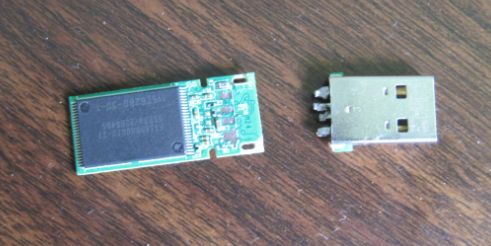
优盘本身损坏或出现文件系统错误也会导致电脑无法正常识别。比如芯片故障、接口松动或者内部数据损坏。

-
驱动程序缺失或错误
电脑的USB驱动程序出现异常、损坏或版本过旧,可能会影响系统对优盘的识别和支持。
-
系统设置冲突
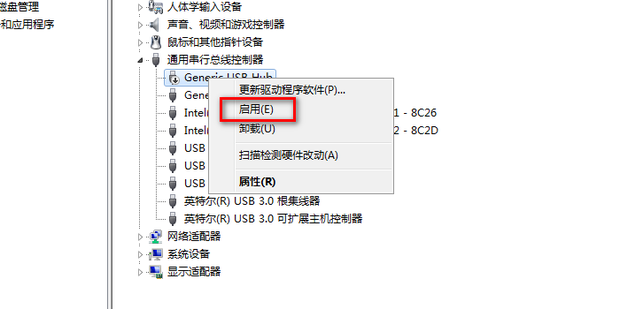
有些情况下,电脑可能因为系统设置错误导致优盘无法被正常响应,比如设备管理器中USB设备被禁用等。
-
病毒或恶意软件感染
有些病毒或恶意软件会妨碍外部设备的正常使用,甚至禁止优盘识别。
二、电脑主机插优盘不反应的解决方法
1. 检查USB接口
将优盘插入电脑上的其它USB接口,如果其他接口可用,则可能是当前USB口损坏。必要时可使用USB扩展坞或USB集线器作为临时解决方案。
2. 更换优盘测试
将优盘插入另一台电脑,或者尝试用另一只优盘插入当前电脑。如果另一台电脑无法识别该优盘,说明优盘可能损坏;反之则说明电脑端存在问题。
3. 更新或重新安装驱动程序
- 右键点击“此电脑”或“我的电脑”,选择“管理”;
- 进入“设备管理器”,找到“通用串行总线控制器”;
- 找到与USB相关的设备,右键选择“卸载设备”;
- 卸载后重启电脑,Windows会自动重新安装驱动程序。
如果自动安装失败,可以访问电脑品牌官网下载最新USB驱动手动安装。
4. 检查设备管理器中的设备状态
- 打开“设备管理器”,观察是否有带有黄色感叹号的USB设备;
- 如果有,右键选择“更新驱动程序”或“启用设备”;
- 如果设备依然异常,尝试卸载后重新扫描硬件变化。
5. 使用磁盘管理工具查看优盘状态
- 右键点击“此电脑”,选择“管理” > “磁盘管理”;
- 查看是否有未分配或者未格式化的磁盘存在;
- 如果有,右键选择新建分区或格式化(注意备份数据)。
6. 关闭电源管理选项
- 在“设备管理器”的USB根集线器属性中,切换到“电源管理”选项卡;
- 取消勾选“允许计算机关闭此设备以节约电源”;
- 重启电脑尝试插入优盘。
7. 检测并清理病毒
使用杀毒软件全面扫描电脑系统,排除病毒导致USB设备无法识别的可能。
三、总结
电脑主机插上优盘不反应的问题,通常是由于硬件接口故障、优盘损坏、驱动程序异常或系统设置问题导致的。用户可以通过更换USB接口、检测优盘、更新驱动、调整设备设置等方式逐步排查和解决。此外,保持系统的安全性,避免病毒感染,也是保障优盘正常使用的重要环节。
遇到此类问题时,建议用户先对简单问题进行排查,以避免不必要的硬件损坏。如果问题依旧无法解决,建议联系专业维修人员进行检测和修理。希望本文能帮助大家顺利解决电脑主机插上优盘不反应的烦恼。















