海康监控主机网络设置方法
随着智能安防技术的不断发展,海康威视监控设备因其高性能和稳定性广受用户青睐。在实际应用过程中,海康监控主机的网络设置尤为重要,合理的网络配置不仅能确保监控系统的稳定运行,还能实现远程预览、录像下载等多种功能。本文将针对海康监控主机的网络设置方法进行详细讲解,帮助用户轻松完成配置。
一、了解海康监控主机的网络设置基础
海康监控主机通常支持多种联网方式,主要包括有线以太网连接和无线网络连接。网络设置的核心是为监控主机分配正确的IP地址,使其能够在局域网中正常通讯,同时保证外网访问的安全和稳定。
- IP地址类型:一般有动态IP(DHCP)和静态IP两种选择。动态IP自动分配,适合普通局域网环境;静态IP则便于远程访问,减少网络故障。
- 网关和子网掩码:网关指向路由器IP,确保主机能访问广域网;子网掩码定义网络范围,保持局域网内设备互通。
- 端口设置:海康主机默认端口可能需要根据网络环境调整,避免端口冲突和防火墙限制。
二、海康监控主机的网络配置步骤详解
1. 连接设备及登录管理界面
先将监控主机通过网线连接到路由器或交换机,确保网络畅通。然后:
- 连接显示器、鼠标到监控主机。
- 开机后进入主机主界面。
- 右键点击界面空白处,打开菜单选择“系统设置”。
- 找到“网络”或“网络设置”选项。
2. 选择IP地址获取模式
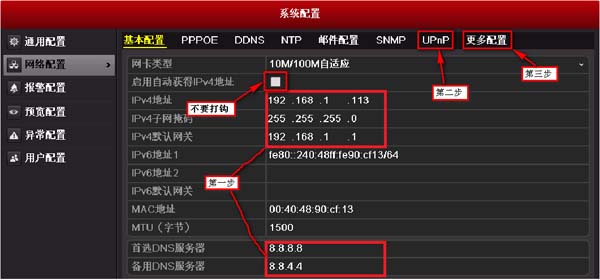
进入网络设置后,通常会看到“TCP/IP”参数配置:
- DHCP:勾选自动获取IP,主机会从路由器自动分配地址。
- 静态IP:取消DHCP勾选,自行填写IP地址、子网掩码和默认网关。
建议内网环境复杂或者需要远程访问时使用静态IP,示例:
- IP地址:192.168.1.100
- 子网掩码:255.255.255.0
- 默认网关:192.168.1.1
3. 端口配置
网络设置页中可以找到HTTP端口(默认80),服务端口(默认8000)以及RTSP端口(默认554)配置。这些端口用于视频流传输和远程访问。
- 若网络中已有设备占用默认端口,可改为其他端口(例如HTTP端口改为8080)。
- 端口修改后,需在路由器中设置端口映射(端口转发),确保外网访问。
4. 保存并测试网络连接
完成IP和端口设置后,点击“保存”按钮,主机会重启网络服务。
用电脑ping监控主机IP,检查连通性:
ping 192.168.1.100
若能正常回复,说明网络配置成功。否则需检查参数或网络线缆。
三、远程访问配置注意事项
海康监控主机支持通过公网IP或域名实现远程监控,主要步骤为:
- 在路由器中设置端口映射,将主机的HTTP端口和服务端口映射到公网IP。
- 使用海康威视提供的云服务(如iVMS-4500、Hik-Connect)注册设备,绑定账号。
- 配置DDNS服务,解决公网IP动态变化问题。
- 保持设备固件更新,增强安全防护。
四、常见问题及解决方案
- 无法访问主机:确认IP地址是否正确,网线连接是否正常,端口是否开放。
- 远程无法连接:检查路由器端口映射设置,确保防火墙未阻止对应端口。
- IP地址冲突:避免网络中多个设备使用相同静态IP,可通过查询设备IP冲突列表解决。
- 网络延迟或卡顿:优化网络带宽,避免网络拥堵,升级监控主机固件。
五、总结
海康监控主机的网络设置是保障监控画面稳定传输和远程访问的关键环节。用户应根据自身网络环境,合理配置IP地址和端口,积极利用海康云平台功能实现便捷运维。通过本文的详细步骤指导,相信广大用户可以轻松完成海康监控主机的网络配置,提升安防系统的整体性能和使用体验。
如果您在设置过程中遇到任何问题,建议参考海康威视官方说明书或联系专业技术支持。合理配置网络不仅提升视频监控质量,也为家庭和企业安全保驾护航。















