海康监控主机网络设置方法
随着安防技术的不断发展,海康威视作为全球领先的监控设备供应商,其监控主机被广泛应用于各种场所。为了确保监控系统的正常运行和稳定连接,正确设置监控主机的网络参数尤为重要。本文将详细介绍海康监控主机网络设置的方法,帮助用户快速完成配置,实现远程监控。
一、准备工作
在正式配置之前,用户需要准备以下工作:
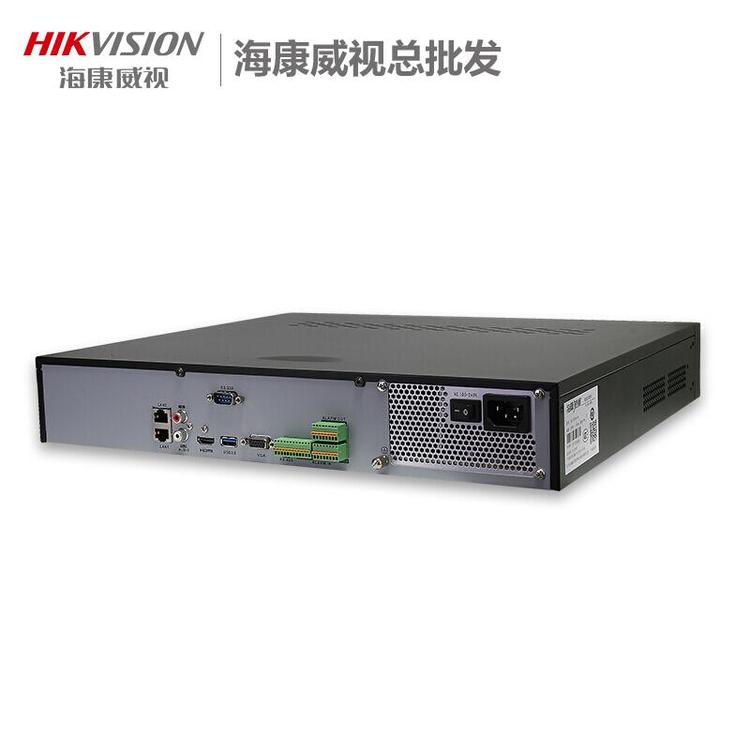
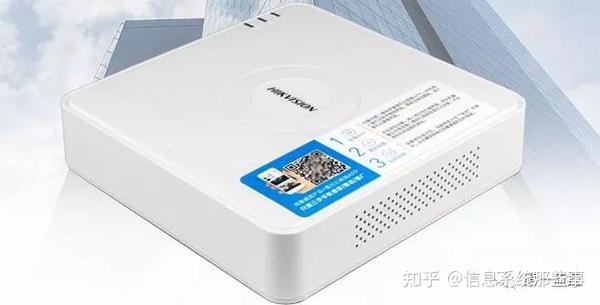
- 确认监控主机型号及固件版本。
- 准备好显示设备(显示器/电视)和连接线(HDMI/VGA)。
- 确保监控主机已连接到局域网的交换机或路由器。
- 获取路由器的IP地址、子网掩码、网关地址及DNS服务器信息。
二、进入监控主机主界面
- 将监控主机通过HDMI线连接至显示器,并开机。
- 使用鼠标或遥控器进入主机主菜单。
- 选择“设置”选项,进入系统设置界面。
- 找到并进入“网络设置”菜单,开始网络参数配置。
三、设置固定IP地址
海康监控主机默认使用动态IP(DHCP),为了保持网络稳定,建议用户设置固定IP,步骤如下:
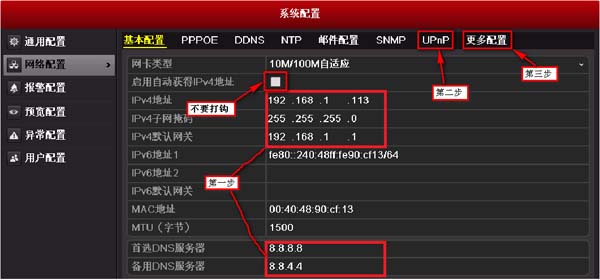
- 在“网络设置”界面中,将“IP地址获取方式”设置为“静态”。
- 输入固定IP地址:这一地址要在路由器的IP地址范围中,且不与其他设备冲突。例如,路由器地址为192.168.1.1时,可设置为192.168.1.100。
- 输入子网掩码:一般为255.255.255.0。
- 输入网关地址:即路由器IP地址,如192.168.1.1。
- 输入首选DNS和备用DNS服务器地址,可以使用公共DNS,如8.8.8.8和8.8.4.4。
- 确认无误后,点击“保存”或“应用”按钮。
这样,监控主机的IP地址就被固定下来,便于远程访问和管理。
四、配置端口与DDNS
-
端口设置
海康监控主机默认使用的端口是:
- 服务器端口(Server Port):8000
- HTTP端口:80
- RTSP端口:554
用户可以根据需要调整端口号,但建议保持默认端口以减少配置复杂度。
-
DDNS(动态域名服务)配置
如果用户没有固定公网IP,可以使用DDNS实现远程访问:
- 进入网络设置的“DDNS设置”。
- 选择服务商(如花生壳、DynDNS等)。
- 输入DDNS帐号、密码及域名。
- 启用DDNS功能,保存设置。
配置完成后,无论公网IP如何变化,用户都可以通过绑定的域名访问监控设备。
五、端口映射设置(路由器配置)
为了通过互联网访问监控主机,需要在路由器上设置端口映射(端口转发):
- 登录路由器管理界面。
- 找到“端口映射”、“虚拟服务器”或“应用程序规则”等相关选项。
- 添加新的端口映射规则:
- 内网IP地址设置为监控主机的固定IP。
- 映射外部端口与监控主机对应的端口,如8000、80、554。
- 保存并重启路由器。
六、远程访问测试
网络配置完成后,可用以下方式测试远程访问:
- 通过海康威视官方客户端(iVMS-4500、Hik-Connect)输入IP地址或DDNS域名及端口进行连接。
- 使用电脑端软件(如iVMS-4200)远程监控。
- 确认视频流实时显示,且无延时卡顿。
七、注意事项
- 设置固定IP时,确保IP地址不与其他设备发生冲突。
- 建议定期更新监控主机固件,提高安全性和兼容性。
- 如果遇到网络断开等问题,应先检查网线连接、路由器状态及端口设置是否正确。
- 配置DDNS需确认网络畅通,选用可靠的服务商。
- 在公网访问时,为保障安全,建议修改默认密码并启用设备自带的安全功能。
结语
正确设置海康监控主机的网络参数是确保监控系统高效、稳定运行的关键步骤。本文详细介绍了固定IP地址设置、端口配置、DDNS使用以及端口映射等方法,帮助用户轻松完成网络规划。希望通过本文,能够提升用户对海康监控设备的配置能力,实现安全、便捷的远程监控体验。















