戴尔主机硬盘丢失问题详解及解决方案
随着信息技术的快速发展,电脑硬件的稳定性和数据安全性变得尤为重要。作为全球知名的计算机品牌,戴尔(Dell)主机因其性能稳定和优质的服务深受广大用户的喜爱。然而,在实际使用过程中,部分戴尔主机用户反馈遇到了硬盘丢失的问题,导致系统无法启动或数据无法读取,给工作和生活带来了极大不便。本文将针对戴尔主机硬盘丢失的常见原因、排查方法以及解决方案进行详细分析,希望能够帮助遇到类似问题的用户及时恢复硬盘数据,保障硬件的正常运行。
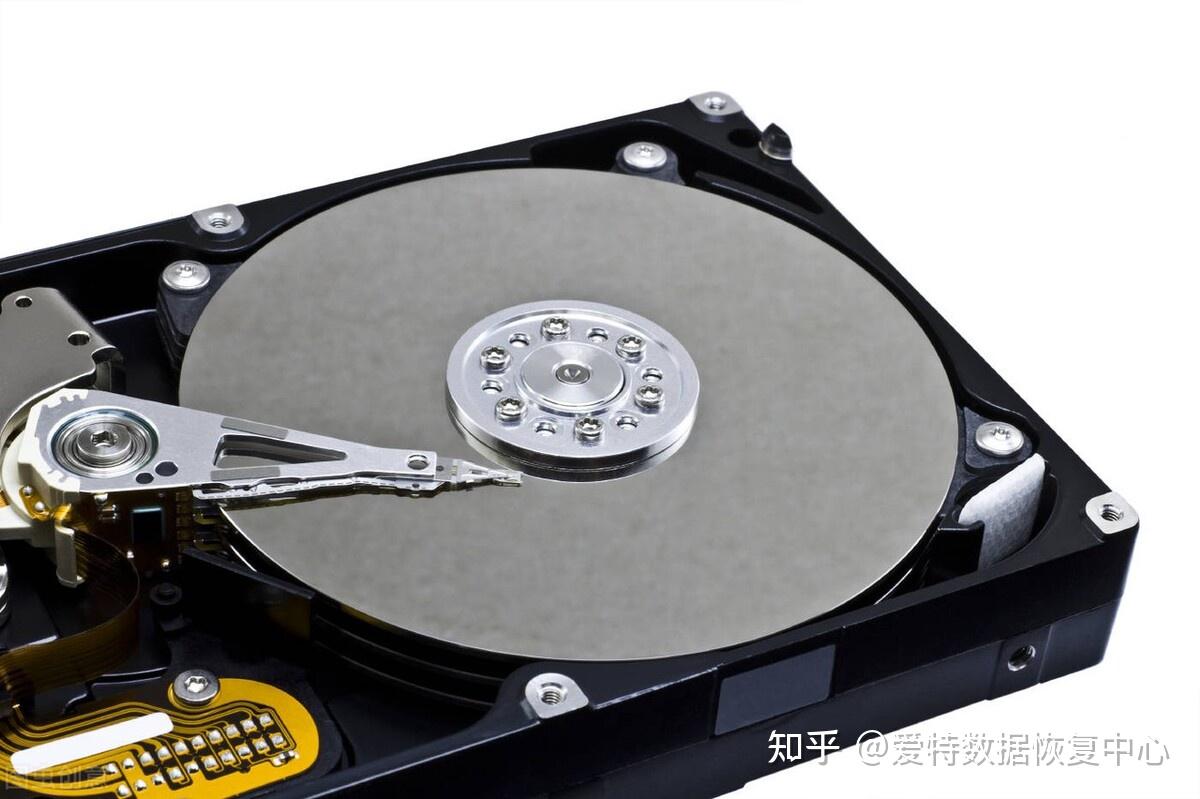
一、硬盘丢失的表现和危害
硬盘丢失通常表现为开机后系统无法识别硬盘,BIOS中找不到硬盘,或者操作系统启动失败,提示“未检测到硬盘设备”或“硬盘未安装”等错误信息。对于用户而言,最直接的影响是无法访问存储在硬盘上的重要数据,严重时甚至会导致工作项目丢失或系统崩溃。

二、戴尔主机硬盘丢失的常见原因
-
硬盘连接松动或接口故障
硬盘与主板的连接线松动或接口损坏,会导致硬盘信号传输中断,从而无法被系统识别。
-
BIOS设置错误
在某些情况下,BIOS的硬盘控制模式(如AHCI、IDE)设置不当,或硬盘优先启动顺序错误,也可能导致硬盘无法被检测。
-
硬盘本身故障
硬盘的物理故障是硬盘丢失最常见的根本原因,包括读写磁头损坏、固件损坏、芯片损坏等,尤其是机械硬盘较为常见。
-
驱动程序问题
操作系统缺少正确的硬盘驱动程序或驱动程序损坏,也会导致硬盘显示异常。
-
系统病毒或软件冲突
恶意软件或系统软件冲突,有时会干扰硬盘的正常识别和读写。
三、排查步骤和解决方法
1. 检查硬盘物理连接
首先,关闭电脑电源,打开机箱,检查硬盘的数据线和电源线是否牢固连接。建议重新拔插数据线和电源线,确保连接良好。同时,检查连接线是否有损坏,如有异常,建议更换数据线。
2. 进入BIOS确认硬盘状态
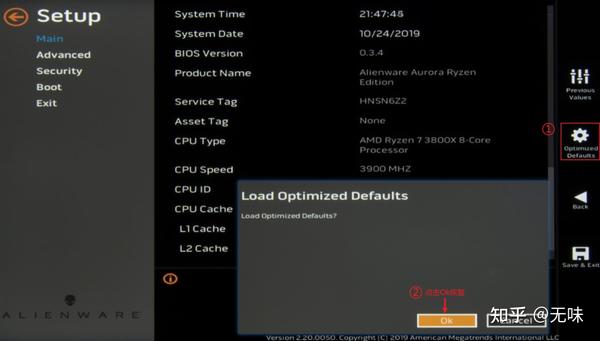
开机按下F2或DEL键进入BIOS设置界面,检查硬盘是否被识别。如果硬盘未显示,尝试恢复BIOS默认设置。确认硬盘控制模式正确(一般选择AHCI模式)。保存退出后重启电脑。
3. 使用戴尔官方硬盘检测工具
戴尔主机通常预装了硬盘自检工具(如Dell Diagnostics),用户可以在开机时按F12进入启动菜单选择Diagnostics,运行硬盘检测,判断硬盘健康状态。
4. 更新或重新安装驱动程序
进入操作系统后,打开设备管理器,检查“磁盘驱动器”下硬盘驱动是否正常,尝试更新驱动程序或卸载后重新安装。
5. 数据备份与恢复
若硬盘能被系统识别但无法正常使用,建议尽快备份重要数据。可以通过连接至另一台电脑,使用专业的数据恢复软件进行数据救援。
6.更换硬盘或联系专业维修
若以上方法均无法解决,硬盘极有可能已经出现严重的硬件故障。此时建议联系戴尔售后客户服务或专业数据恢复机构进行检测与维修,必要时更换硬盘。
四、预防硬盘丢失的建议
- 定期备份重要数据,使用云存储或外部硬盘保存副本。
- 避免主机突然断电,尤其是在硬盘读写时。
- 保持主机环境干燥、通风,防止静电和高温对硬盘造成损害。
- 定期运行硬盘检测和碎片整理软件,提高硬盘性能和稳定性。
结语
戴尔主机硬盘丢失虽然是一种令人头疼的问题,但只要及时发现并采取科学有效的排查措施,大多数问题都能得到有效解决。用户在平时使用中做好硬盘维护和数据备份,不仅能延长硬盘的使用寿命,更能最大限度地保障个人和企业数据的安全。如遇复杂故障,建议寻求专业技术人员帮助,避免盲目拆卸和操作导致数据不可挽回的损失。希望本文的介绍能帮助广大戴尔主机用户轻松应对硬盘丢失带来的挑战。















