戴尔主机硬盘丢失解决方案详解
随着计算机技术的不断发展,戴尔主机以其稳定的性能和较高的性价比,在办公和个人用户中拥有广泛的市场。然而,硬盘作为主机中存储数据的关键部件,其安全和完整性直接关系到用户的数据安全和设备的正常使用。本文将围绕“戴尔主机硬盘丢失”的问题进行深入解析,帮助用户了解硬盘丢失的可能原因,以及如何有效处理和预防类似问题。
一、硬盘丢失的常见表现
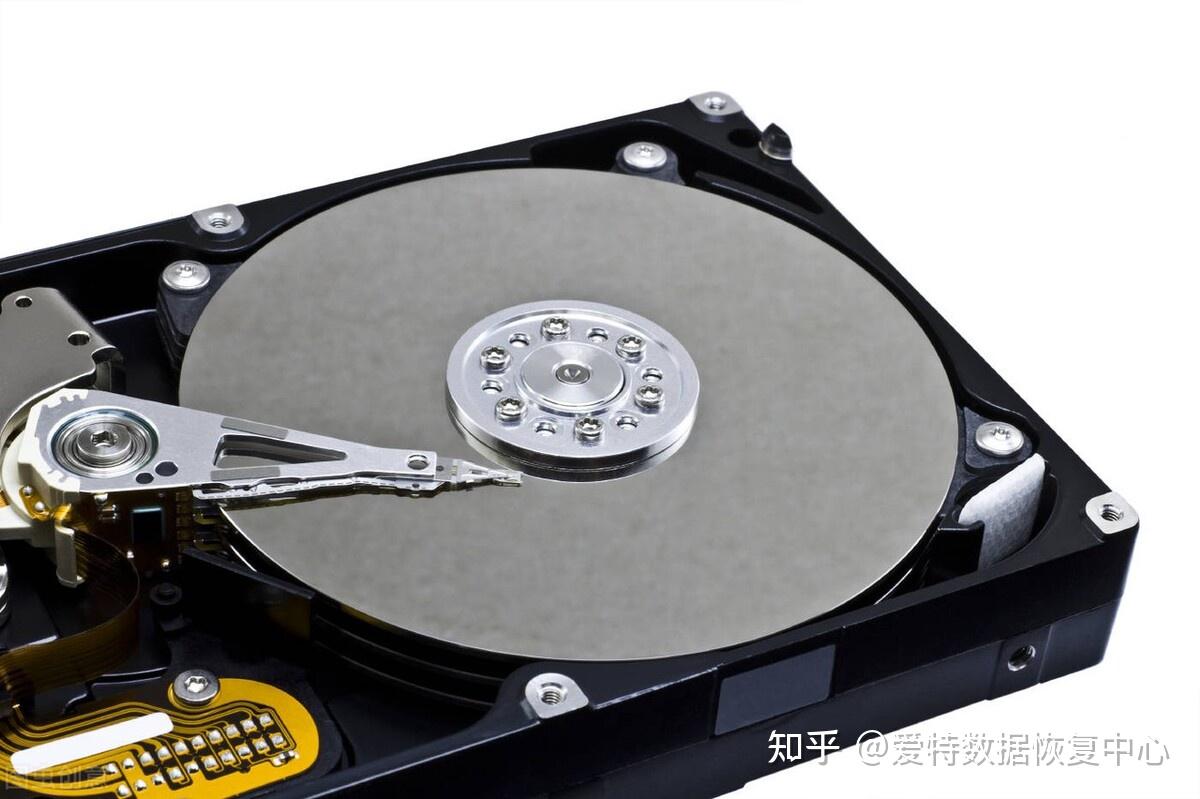
所谓硬盘丢失,通常是指系统无法识别或读取硬盘,表现形式包括:
- 系统启动时无法检测到硬盘;
- 在操作系统中找不到硬盘分区;
- 硬盘设备管理器中硬盘显示异常或未被识别;
- 硬盘有物理损坏声响,如“咔哒”声。
硬盘丢失直接导致数据无法访问,对于个人用户可能导致重要文件丢失,对企业来说更可能引发巨大经济损失。

二、导致戴尔主机硬盘丢失的主要原因
1. 硬件连接问题
在使用过程中,硬盘接口松动、数据线或电源线损坏是常见原因之一。主板接口或者硬盘自身的接口故障,也会出现硬盘无法识别的现象。
2. 硬盘物理损坏
硬盘受到冲击、老化或机械部件损坏,都会导致硬盘失效。这种情况下硬盘往往会发出异常声音,表现为磁头读写失败,系统无法访问。
3. 软件故障
文件系统损坏、分区表损坏或病毒攻击导致硬盘数据无法被系统读取,误操作(如格式化错误)也可能让硬盘“丢失”。
4. BIOS设置异常
有时在BIOS设置中错误地禁用了硬盘接口,或者更新BIOS后某些设置失效,均可能导致系统无法识别硬盘。
三、戴尔主机硬盘丢失的排查步骤
1. 物理检查
- 关闭主机,断开电源,打开机箱检查硬盘连接线是否牢固;
- 换用其他SATA接口或更换数据线尝试;
- 观察硬盘是否有异常声响。
2. BIOS检测
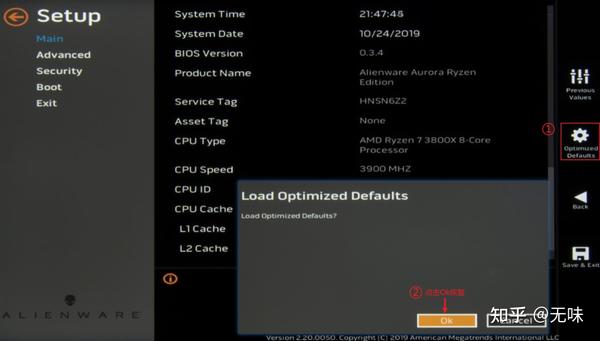
- 重启电脑,进入BIOS设置,查看硬盘是否被正确识别;
- 恢复BIOS默认设置,有时恢复出厂模式能解决配置错误问题。
3. 系统检测
- 使用Windows磁盘管理工具查看是否能查找到硬盘分区;
- 运行磁盘检测工具,如CHKDSK,修复文件系统错误;
- 利用专业数据恢复软件尝试恢复丢失数据。
4. 使用戴尔官方工具
戴尔提供了内置或下载的硬盘检测工具(如戴尔支持Assist)对硬盘进行健康检测,了解硬盘状态。
四、硬盘丢失后的数据恢复与预防措施
1. 数据恢复建议
- 避免继续写入数据,防止覆盖原有数据;
- 如果硬盘有物理损坏,建议送专业数据恢复机构处理;
- 使用可靠的数据恢复软件进行扫描恢复。
2. 预防措施
- 保持主机运行环境稳定,避免震动、潮湿;
- 定期备份重要数据,使用云存储或外接硬盘备份;
- 定期检查硬盘健康状态,及时更换存在隐患的硬盘;
- 安装并更新杀毒软件,防止病毒破坏硬盘文件。
五、总结
戴尔主机硬盘丢失虽属于常见问题,但并非不可解决。用户需要根据具体症状系统排查,从硬件接口、BIOS设置到系统软件层面多角度找出故障原因。遇到数据丢失问题时,切勿盲目操作,合理运用恢复手段能最大程度挽回损失。同时,通过良好的使用习惯和定期备份,能有效减少硬盘丢失带来的风险,保障戴尔主机的正常稳定运行。希望本文能帮助用户全面认识硬盘丢失问题,掌握科学处理方法。















