电脑两台主机怎么设置共享文件
在现代办公和家庭环境中,两台电脑之间共享文件已成为常见需求。无论是工作协作、资料传输,还是家庭成员之间共享多媒体文件,都依赖于文件共享功能。本文将详细介绍如何在两台电脑主机之间设置共享文件,内容涵盖Windows系统环境下的操作步骤,帮助你轻松实现文件共享。
一、前提条件
-
两台电脑连接同一局域网
两台电脑需要在同一个局域网内,可以通过有线网络连接同一路由器,或是连接到同一Wi-Fi热点。
-
关闭防火墙或配置允许文件共享端口
防火墙可能会阻止文件共享服务,建议在设置共享前临时关闭防火墙,或将文件共享相关端口(如TCP 445端口)设置为允许。
-
确保电脑启用网络发现和文件共享功能
在Windows系统中,需要开启“网络发现”和“文件共享”,这样才能被其他设备搜索到。
二、具体设置步骤
下面以Windows 10/11系统为例,介绍两台电脑共享文件的详细操作。
1. 开启网络发现和文件共享
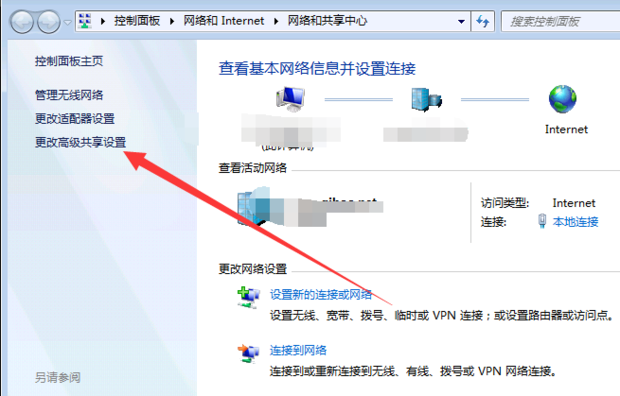
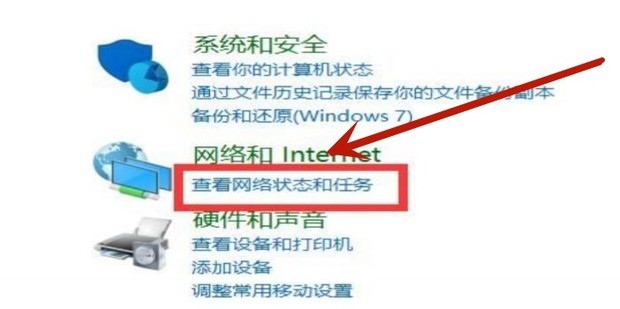
- 打开“控制面板” → 选择“网络和共享中心”。
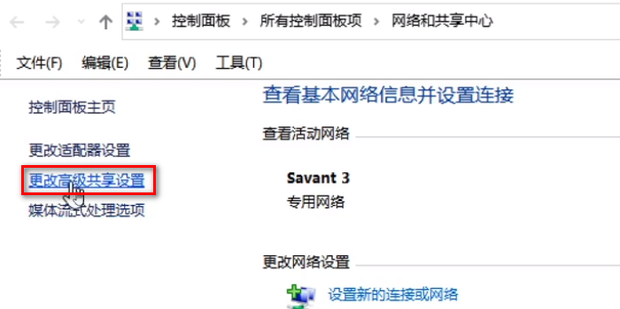
- 点击左侧的“更改高级共享设置”。
- 在“专用”网络下,选择“打开网络发现”和“打开文件和打印机共享”。
- 保存更改。
2. 创建共享文件夹
- 在任意想共享的盘符里,右击新建一个文件夹(如“共享文件”)。
- 右击该文件夹,选择“属性” → 点击“共享”标签页。
- 点击“共享…”按钮,输入你希望允许访问的用户名,或者直接选择“Everyone”,权限设为“读取”或“读取/写入”。
- 点击“共享”,系统会给出网络路径(格式如:\电脑名\共享文件夹名),记录下这个地址,稍后另一台电脑访问时用到。
3. 设置权限和安全
- 在“共享”标签页点击“高级共享”。
- 勾选“共享此文件夹”,点击“权限”按钮。
- 确认“Everyone”拥有读取或完全控制权限。
- 返回“安全”标签页,确保对应用户或“Everyone”拥有读取/写入权限。
4. 访问共享文件夹
- 另一台电脑打开“文件资源管理器”,在地址栏输入前面记录的共享路径,例如:
\\192.168.1.100\共享文件 或 \\电脑名\共享文件
- 如果系统提示输入用户名密码,则需输入共享电脑上的账户信息。
- 成功连接后,即可进行文件的复制、删除和编辑操作。
三、注意事项
-
账号和权限管理
为了安全起见,建议设置共享账户的强密码,禁止匿名访问。不要随意开放全部权限给“Everyone”。
-
保持网络稳定
两台电脑处于同一网络,信号稳定能够保证文件传输顺畅。
-
不同操作系统
如果两台电脑操作系统不同(比如一台Windows,一台Mac或Linux),共享设置会有所不同,需要采用SMB协议或第三方软件(如Samba)进行支持。
-
防火墙设置
配置好防火墙规则后,尽量打开防火墙,避免局域网内其他设备恶意访问。
四、总结
通过以上步骤,两台Windows电脑就可以实现文件共享功能,效率大大提升。电脑间文件共享不仅方便数据交流,也利于资源整合。只需确保两台电脑联网,正确设置网络发现、权限和共享文件夹,就能轻松实现文件的互访。对于团队合作和家庭文件管理来说,这无疑是一个实用又便捷的技能。
希望本文的讲解能帮你顺利完成两台主机的文件共享设置,提升办公和生活的数字化体验。















