电脑两台主机怎么设置共享文件
在日常办公或家庭环境中,常常需要在两台电脑之间共享文件。通过设置文件共享,可以方便地实现文件的快速传输和资源共享。本文将详细介绍如何在两台电脑主机之间设置共享文件,步骤清晰,适合Windows系统用户。
一、准备工作
-
确认网络连接
确保两台电脑都连接在同一个局域网(同一个路由器)内。只有在同一局域网环境下,文件共享才能顺利实现。
-
关闭防火墙或允许文件共享通过防火墙
Windows防火墙有时会阻止文件共享,操作前需确保防火墙允许共享服务。
二、设置文件共享的详细步骤
1. 设置主机A共享文件夹
-
选择要共享的文件夹
在主机A上,选中你想共享的文件夹(比如D盘下的“共享文件”文件夹),右键点击,选择“属性”。
-
开启共享
点击“共享”标签页,点击“共享...”按钮。在弹出的窗口中,选择“Everyone”,点击“添加”,然后将其权限设置为“读取”或“读取/写入”,根据需要决定是否允许其他电脑修改文件。
-
高级共享设置
点击“高级共享”按钮,勾选“共享此文件夹”,然后点击“权限”按钮,设置“Everyone”为读取或完全控制权限。
-
确认并保存设置
点击“确定”关闭所有设置窗口。
2. 配置网络发现和文件共享
-
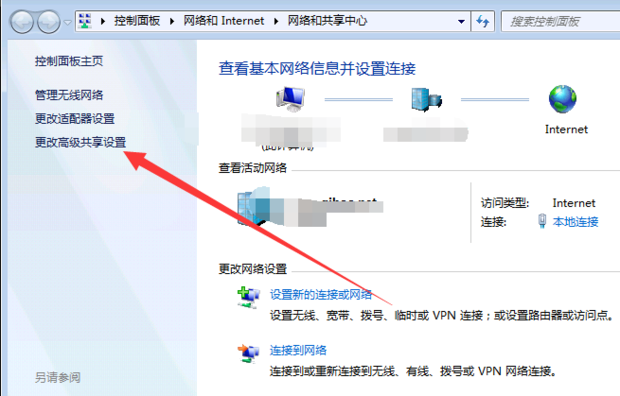
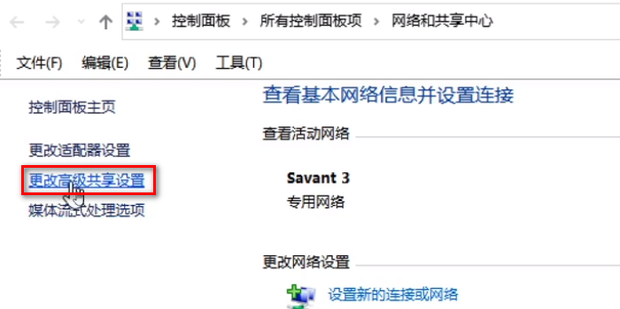
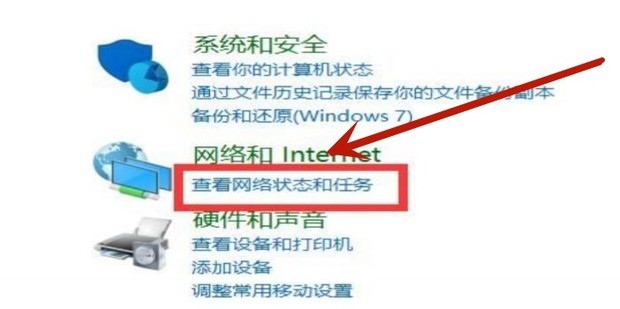
打开“控制面板”→“网络和共享中心”→左侧菜单中的“更改高级共享设置”。
-
在当前网络配置文件(通常是“专用”)下,确保“开启网络发现”和“开启文件和打印机共享”都已启用。
-
如果需要互相访问,建议取消“密码保护共享”,使访问更加便利。密码保护关闭路径为:在高级共享设置中,找到“所有网络”中的“密码保护共享”,选择关闭。
3. 在主机B访问共享文件
-
通过网络位置访问
打开“文件资源管理器”,在地址栏输入\\主机A的IP地址,例如\\192.168.1.10,回车。
-
查看共享文件夹
如果共享设置正确,会看到主机A上的共享文件夹,打开即可访问或传输文件。
-
建立映射网络驱动器(可选)
右键“网络”或“此电脑”,选择“映射网络驱动器”,输入共享文件夹的路径,设置驱动器盘符,方便日后快速访问。
三、常见问题及解决办法
- 无法访问共享文件夹
- 检查两台电脑的IP地址是否在同一网段。
- 确认防火墙允许文件共享传输。
- 确认主机A的共享权限设置。
- 访问时提示需要用户名和密码
- 关闭“密码保护共享”,或者在访问时输入主机A的账户用户名和密码。
- 共享文件夹显示为空
- 检查是否启用了“共享并且允许网络用户更改我的文件”。
- 确认文件夹没有设置为隐藏。
四、总结
通过以上步骤,您可以轻松实现在两台Windows电脑主机之间共享文件。文件共享不仅方便快捷,还能大幅提升办公和学习的效率。掌握网络共享的基本设置,面对多设备协同处理文件时会更加得心应手。
如果您使用的是Mac或Linux系统,具体设置方法会有所不同,但网络共享的大致思路是相似的,均需确保在同一局域网内,并正确配置共享权限和访问权限。
希望本文对您设置电脑共享文件有所帮助!如果有更多问题,欢迎留言交流。















