主机连投影为什么不显示器?
在现代办公和教学环境中,投影仪已经成为必不可少的辅助设备。许多人在使用主机(台式电脑或笔记本电脑)连接投影仪时,常常遇到“连接后投影仪不显示画面”的问题。这种情况不仅影响工作效率,也让许多用户感到困惑。本文将深入分析主机连接投影仪不显示图像的原因,并提供具体的解决方法,帮助大家顺利实现投影演示。
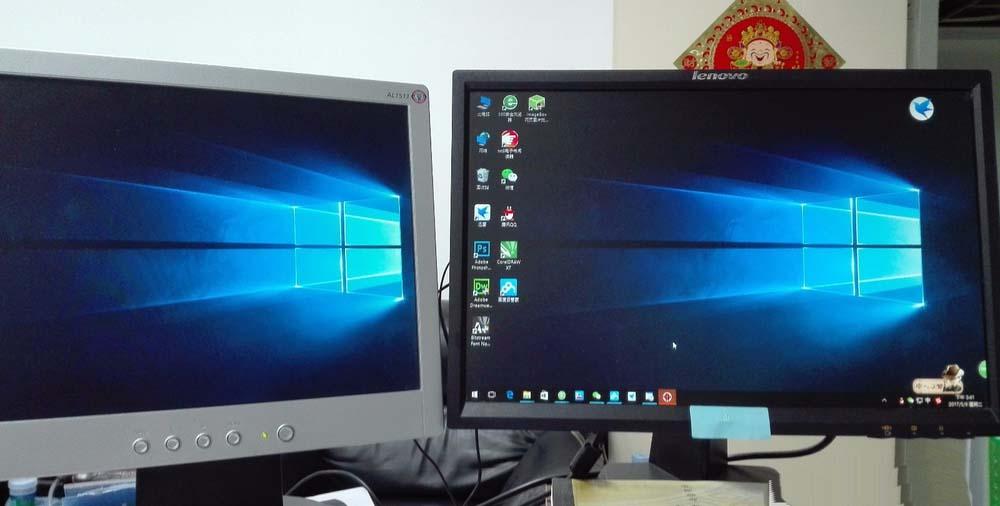
一、主机连接投影仪不显示画面的常见原因
1. 接口或线材问题
主机与投影仪之间的连接,通常依赖于HDMI、VGA、DVI或DisplayPort等视频接口。如果接口插头松动,线缆损坏,或使用的转接头质量不佳,信号无法正常传输,投影仪自然无法显示图像。
2. 投影仪信号源未正确选择
投影仪一般带有多个输入信号源,如HDMI1、HDMI2、VGA等。如果投影仪设置错误,未切换到对应的信号源,投影仪屏幕不会出现主机的画面。
3. 主机显示设置问题
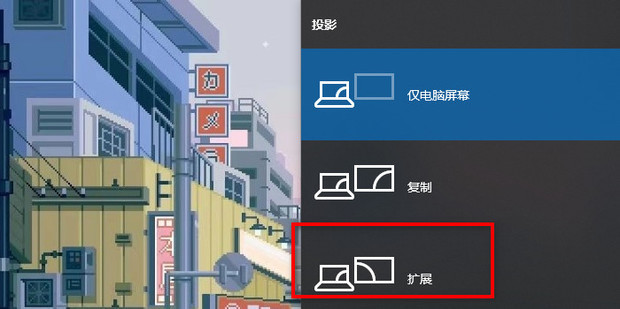
现代主机支持多屏显示模式,如“仅主显示器”、“复制模式”(镜像)、“扩展模式”等。如果主机设置为仅使用主显示器输出,连接的投影仪不会被激活,因此无法显示图像。
4. 分辨率或刷新率不兼容
投影仪对输入视频的分辨率和刷新率有一定的支持范围。主机设置的分辨率或刷新率超出投影仪所支持的范围,会导致投影仪无法正常显示,出现黑屏或警告信息。
5. 驱动程序或系统故障
显卡驱动过时、系统设置异常或存在软件冲突,也会影响外接显示设备的识别和显示效果。
二、解决主机连投影仪不显示问题的方法
1. 检查硬件连接
- 确认视频线缆、接口是否插牢,避免松动和接触不良。
- 尽量使用品牌优质的连接线,避免劣质线材损耗信号。
- 如果使用转换器,如HDMI转VGA、USB-C转HDMI等,确保转接器正常工作。
2. 选择正确的投影信号源
打开投影仪菜单,手动切换到与主机连接的对应接口信号源。例如连接的是HDMI1口,则投影仪需切换至HDMI1。
3. 调整主机显示模式
- Windows系统:可以按下Win + P键,调出投影模式菜单,选择“复制”或“扩展”显示模式。
- macOS系统:进入系统“显示器”设置,启用“镜像显示”或者配置扩展显示。
- 在多显示器设置中确保投影仪被正确识别。
4. 修改分辨率和刷新率
- 在显示设置中,将分辨率调整成投影仪支持的常见分辨率,例如1024×768、1280×720或1920×1080等。
- 刷新率设置为60Hz通常更加兼容。
- 若不确定投影仪支持的参数,可以查阅投影仪说明书或官网资料。
5. 更新驱动程序和系统
- 更新显卡驱动到最新版本,确保硬件兼容性。
- 及时安装系统补丁和更新,避免系统BUG造成识别问题。
- 若仍无法显示,可尝试重启电脑和投影仪,或者使用其他主机测试确定问题来源。
三、总结
主机连接投影仪不显示画面的问题,通常由硬件连接不良、信号源未切换、显示设置错误、分辨率不兼容或驱动问题引起。排查时应从基础的硬件连接入手,依次检查投影信号源及电脑显示设置,必要时调整分辨率、刷新率或更新驱动程序。掌握这些技巧,能够帮助用户快速解决“投影不显示”困扰,确保会议、教学或演示活动顺利进行。
通过科学规范的连接和设置,投影仪与主机的联动将更加稳定、高效,带来更佳的视觉体验。希望本文内容对您有所帮助!















