主机连投影为什么不显示器?
在现代办公和教学环境中,主机连接投影仪几乎是常见且必要的操作。通过投影,能够将电脑屏幕内容放大显示在大屏幕上,方便多人观看。然而,许多用户在将主机连接到投影仪后,发现投影仪并没有显示任何画面,导致工作或者演示受阻。本文将详细分析主机连投影没有显示器的常见原因及解决方案,帮助大家快速排查和修复问题。
一、连接线和接口问题
1. 连接线接口不兼容或松动
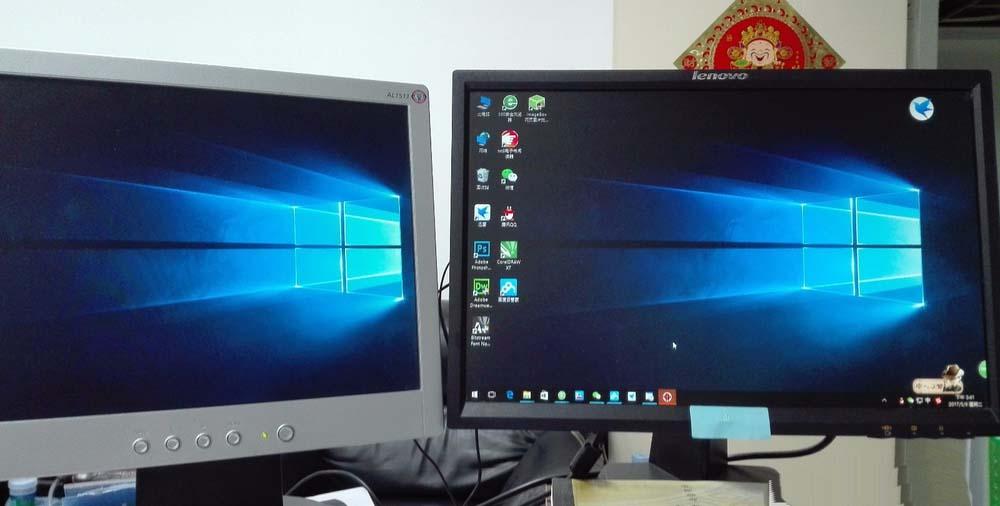
不同的主机和投影仪可能采用不同的接口类型,比如HDMI、VGA、DVI等,若线材类型和接口不匹配,或者连接不牢固,都可能导致无法显示。
解决方法
- 确认投影仪和主机接口类型,选择相应的线缆。
- 再次插拔数据线,确保接口连接牢固且没有损坏。
- 尝试更换另一条数据线,排除线材问题。
2. 接口故障
长期使用后,接口可能出现接触不良或内部损坏。
解决方法
- 更换电脑或者投影仪的接口位置,或者尝试其他接口。
- 使用其它设备测试接口是否正常。
二、投影仪设置问题
1. 投影仪未正确切换输入源
投影仪通常有多个输入端口,要确保选择了正确的输入源。
解决方法
- 使用投影仪遥控器或面板,切换至对应主机输入端口。
- 检查投影仪菜单,确保没有误切换到其他信号源。
2. 投影仪处于待机或非工作状态
投影仪若处于待机状态,屏幕将不会显示。
解决方法
- 确保投影仪已点亮且正常启动。
- 检查电源,确认投影仪电源开启。
三、主机显示设置问题
1. 显示模式未设置为扩展或复制
操作系统中可能没有自动识别投影仪,导致仅在主机屏幕显示,投影仪无信号输出。
解决方法
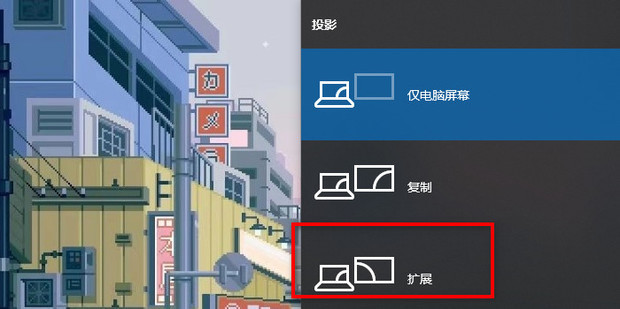
- 以Windows为例,按下
Win + P,选择“复制”、“扩展”或“仅第二屏幕”,以激活外接显示器。
- Mac系统点击“系统偏好设置” → “显示器”,调整显示器布局。
2. 分辨率设置不合适
部分投影仪不支持过高或特殊的分辨率,导致无法显示。
解决方法
- 调整主机输出分辨率,选择投影仪支持的常见分辨率(如1024x768)。
- 在显示设置中查看投影仪的推荐分辨率。
3. 显卡驱动问题
显卡驱动异常也可能造成无法识别外接投影仪。
解决方法
- 更新或重装显卡驱动程序。
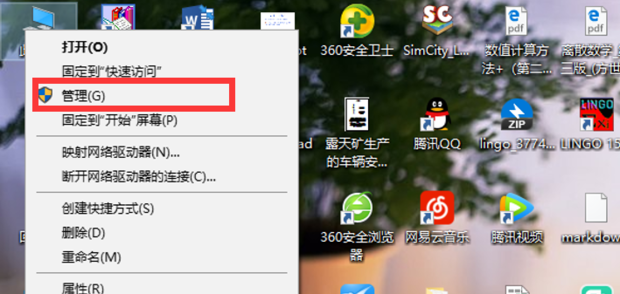
- 进入设备管理器检查显卡状态及显示器设备。
四、其他潜在问题
1. 投影仪灯泡故障
投影仪灯泡老化或损坏,会导致无图像显示。
解决方法
- 更换投影仪灯泡。
- 检查投影仪灯泡使用时长,及时维护。
2. 系统硬件故障
主机显示输出端口硬件出现故障,也无法投出信号。
解决方法
- 尝试连接其他外接屏幕或投影仪判断是否有硬件故障。
- 若硬件故障,联系维修或更换硬件。
结语
主机连接投影仪无法显示的问题,既可能是硬件接线问题,也可能是软件设置错误。遇到此类问题,用户需要系统性地进行排查:检查线材接口和连接状态,确认投影仪输入源设置,调整主机的显示输出设置,并关注设备的软硬件状态。掌握上述技巧后,绝大多数的连接显示问题都能快速解决,确保投影应用顺利进行。若尝试多种方案后仍无效,建议联系专业技术人员检修设备,避免因操作不当导致设备损坏。















