主机显示接电视机声音设置方法
在现代家庭娱乐系统中,主机(如电脑主机、游戏主机等)连接电视机作为显示设备已成为常见选择。这样不仅能享受大屏幕带来的视觉震撼,还能通过电视机内置的扬声器获得音效体验。然而,在连接主机与电视机时,声音的输出设置往往成为用户困扰的问题。本文将详细介绍主机显示接电视机声音的设置方法,帮助用户轻松解决声音输出难题。
一、确定连接方式
主机与电视机之间常见的连接方式主要有以下几种:
-
HDMI连接
HDMI线缆支持同时传输视频和音频信号,是目前主流的连接方式。
-
VGA+音频线连接
VGA线只传输视频信号,因此需要使用3.5mm音频线单独连接音频输出到电视。
-
DP(DisplayPort)连接
与HDMI类似,支持视频和音频传输,但需要电视机支持对应接口。
在确认连接线材后,才能根据对应类型进行声音设置。
二、主机声音输出设置步骤
1. 使用HDMI连接时的声音设置
HDMI连接是最方便的方式,因其支持音视频一体传输。连接好HDMI线后,主机通常会自动切换声音输出设备,但若未切换成功,请手动操作:
-
Windows系统
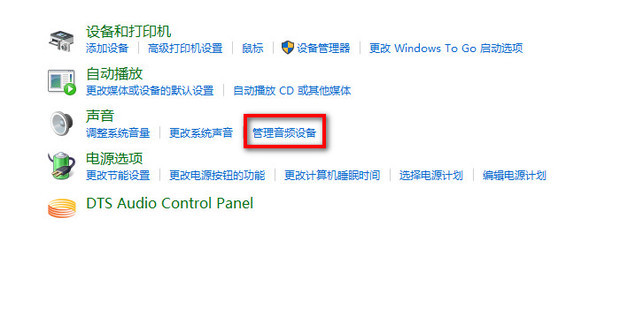
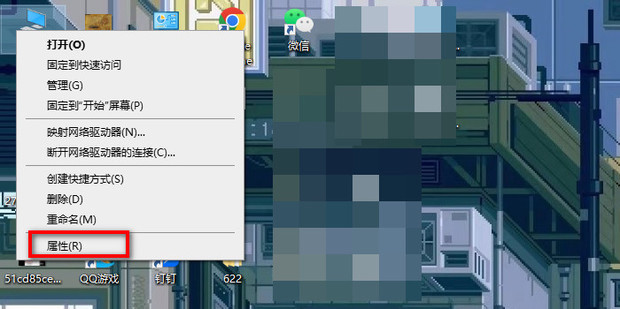
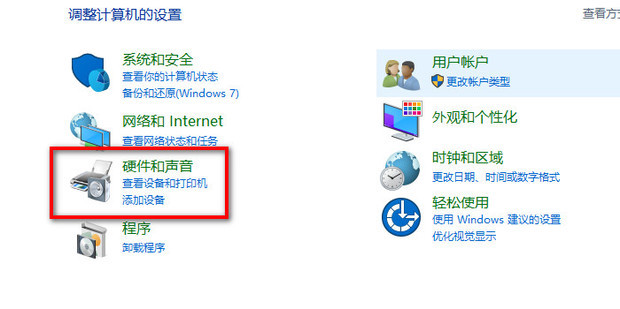
- 右下角任务栏右键点击“声音”图标,选择“声音设置”或“播放设备”。
- 在“播放”标签页中,找到标有电视机名称或显示为“数字音频(HDMI)”的设备。
- 选中该设备,点击“设为默认值”。
- 点击“确定”保存设置。
- 播放音频测试,确认声音是否从电视机扬声器发出。
-
Mac系统
- 打开“系统偏好设置”,选择“声音”。
- 切换到“输出”选项卡,选择电视机(HDMI设备)。
- 关闭设置面板进行声音测试。
2. 使用VGA+音频线连接时的声音设置
当使用VGA线连接电视时,主机的声音输出不会自动切换到电视,因为视频和音频是分开传输的。
- 需要使用3.5mm音频线,从主机的耳机孔或音频输出接口连接到电视机的音频输入接口(通常为红白音频端口或3.5mm音频输入口)。
- 连接成功后,确保电视机相应音频输入通道已开启。
- 同时在主机系统中确认声音输出仍为默认设备(通常是扬声器或耳机)。
- 你可在电视机遥控器中选择对应音频输入来源,确保声音能够正常输出。
3. 使用DisplayPort连接时的声音设置
DisplayPort类似于HDMI,支持音视频输出。操作步骤与HDMI相似:
- 在系统声音设置中,将默认播放设备切换为对应的DisplayPort设备。
- 确认电视支持DisplayPort音频输入,若无,则需要额外转换或使用其他音频输出方式。
三、电视机端设置注意事项
除了主机端的设置,电视机也需确认音频参数配置:
- 确认电视音量不是静音状态,且音量适中。
- 使用遥控器进入电视音频设置页面,确认音频输入信号来源正确。
- 有些电视机需要手动选择音频输入源,避免声源不匹配导致无声。
- 若使用外接音响,确认音箱连接正确且音箱处于工作状态。
四、常见问题与解决方案
-
有画面无声音
- 检查主机音频设置是否切换到正确设备。
- 确认HDMI线质量,尝试更换线缆。
- 确认电视机音频输入源和音量设置。
- 若使用VGA连接,确认音频线连接无误。
-
声音延迟
- 通过电视声音设置关闭音效增强或环绕声模式。
- 更新主机声卡驱动。
-
偶尔无声音断断续续
- 检查接口是否松动。
- 重新插拔线缆。
- 使用不同接口测试是否问题依旧。
五、总结
主机连接电视机进行显示和声音输出已经非常普遍。采用HDMI连接是最简单易用的方案,大多数用户只需简单切换输出设备即可获得电视声音。若使用VGA等老旧接口,则需额外连接音频线并确保两端音频输入通道匹配。正确设置不仅能保障优质的视听体验,还能避免因声音设置不当带来的困扰。希望本文详细的步骤和注意事项,可以帮助你顺利实现主机与电视机的声音输出连接,享受更震撼的视听享受。















