主机显示接电视机声音设置方法
在日常生活中,许多用户会将电脑主机或游戏主机连接到电视机上,以便获得更大的屏幕视觉体验。然而,除了图像显示的设置外,声音的输出设置也是非常重要的一环。本文将详细介绍主机显示接电视机时如何正确设置声音输出,确保您能够享受高清画质和清晰音质的完美结合。
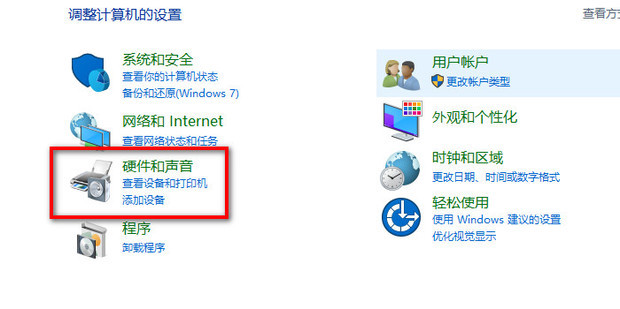
一、主机与电视连接的常见方式
在开始设置声音输出之前,我们先了解主机与电视机常用的连接方式:
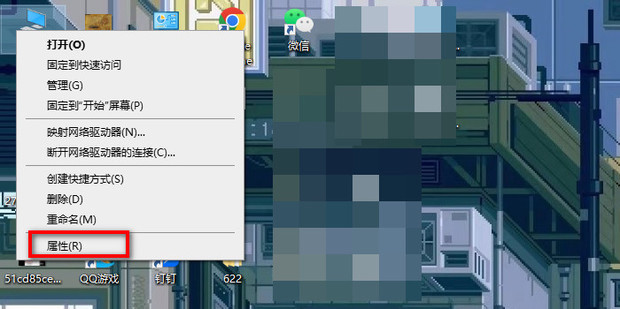
- HDMI连接
HDMI线不仅可以传输高清图像,还支持多声道音频传输,是目前主流且最方便的连接方式。
- VGA连接 + 音频线
VGA线只传输视频信号,声音需要通过3.5毫米音频线单独连接。
- DVI连接 + 音频线
类似于VGA,DVI只传输视频,声音需单独连接音频线。
- DisplayPort连接
部分主机支持DisplayPort,可同时传输视频和音频。
二、主机显示接电视机声音设置步骤
1. 确认连接线和接口
如果您使用的是HDMI线,那么声音通过HDMI传输较为简单,无需额外接线。VGA或DVI则需准备一条音频线,从主机的音频输出口(通常是绿色的3.5mm接口)连接到电视的音频输入口。
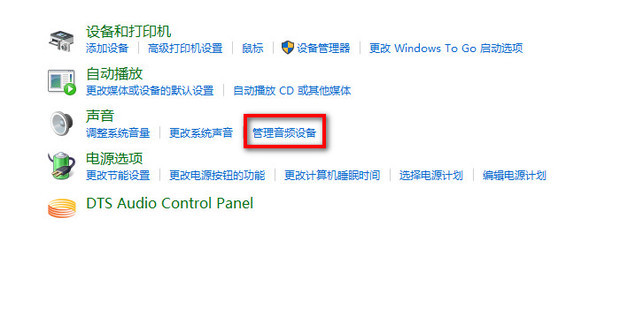
2. 电脑主机的声音输出设备设置
以Windows系统为例,具体操作步骤如下:
- 步骤一:连接好线缆后,右键点击任务栏右下角的声音图标,选择“声音设置”或“播放设备”。
- 步骤二:在弹出的“声音”窗口中,找到“播放”选项卡,选择接入电视的设备,通常显示为“电视”或“数字音频(HDMI)”等。
- 步骤三:点击该设备,设置为默认设备,确保声音通过电视输出。
- 步骤四:点击“属性”,在“高级”选项卡中选择合适的格式,确保支持电视的音频解码能力。
3. 游戏主机声音设置
对于游戏主机如PlayStation、Xbox等,它们一般默认通过HDMI输出音视频信号。如果出现无声音情况,可以按以下步骤排查:
- 检查HDMI线及接口是否正常连接;
- 进入主机的“设置”菜单,找到“声音与屏幕”或“声音输出”,确保音频输出设置为通过HDMI发送;
- 检查电视机的音量是否开启,且输入源选择正确。
4. 电视机声音设置
- 确认电视机选择的输入源与连接的主机一致;
- 进入电视机设置菜单,确认音频输入模式(如“外接设备音频”);
- 关闭电视静音,调节音量到适当大小。
三、常见问题及解决方法
- 连接后无声音:可能是未将主机音频输出设备设置为电视,建议重新设置默认播放设备。
- 声音延迟或杂音:检查HDMI线质量或更换为高品质线缆;更新声卡驱动程序;电视固件升级。
- 电视声音太小:检查电视音量以及主机或电脑的音量设置,有时需同时调节两端音量。
四、总结
将主机连接至电视机进行显示时,正确的声音输出设置能够极大提升您的使用体验。推荐优先使用HDMI连接方式,它可以同时传输高清图像和音频,简化连接步骤。如果使用VGA或DVI连接,则需要额外设置音频线。通过合理设置主机、电视的声音输出和输入设备,确保图像与声音同步传输,让您轻松享受大屏影音乐趣。
希望本文能帮助到有需要的朋友,顺利完成主机显示连接电视机声音设置。祝您观影游戏愉快!















