主机怎么接笔记本电脑
随着科技的发展,电脑的使用方式变得越来越灵活。许多人在拥有台式主机的同时,也使用笔记本电脑。那么,如何将主机连接到笔记本电脑上,实现数据传输、共享资源甚至远程操控呢?本篇文章将详细介绍主机如何接笔记本电脑的方法及注意事项,帮助你充分利用两台设备的优势。
一、主机接笔记本电脑的常见目的
在了解具体连接步骤之前,我们先明确主机连接笔记本电脑的常见用途:
- 数据传输:将文件从主机快速复制到笔记本,或反向操作。
- 共享网络资源:共享主机的网络连接、打印机或外接设备。
- 远程控制:使用笔记本远程操控主机,实现无缝办公。
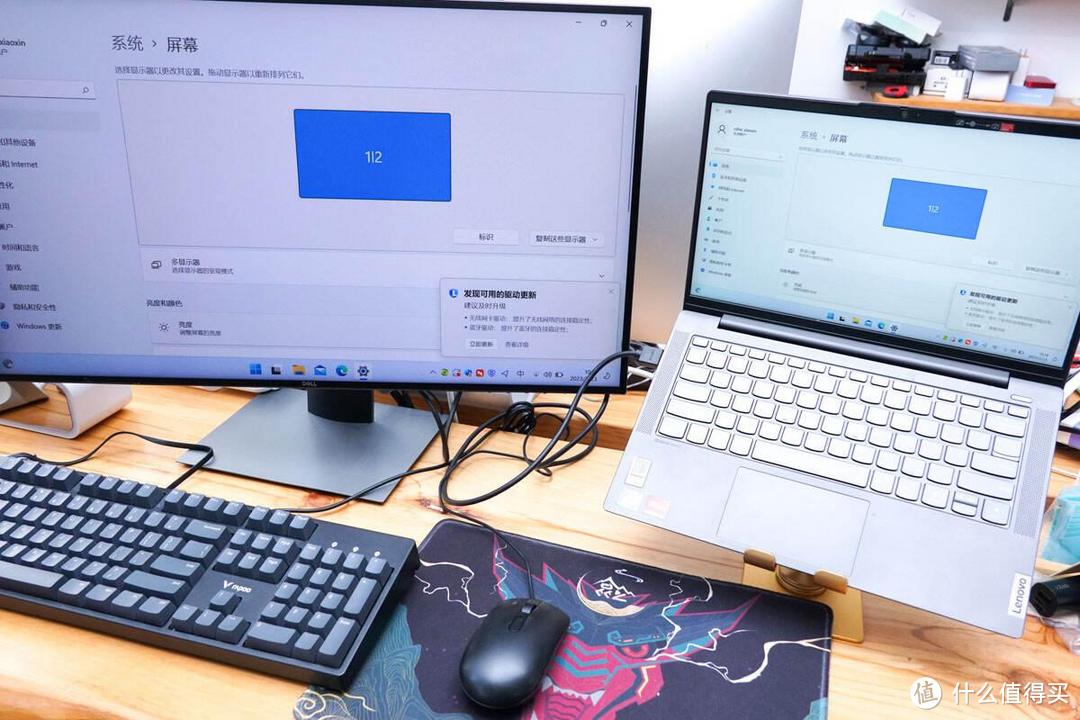
- 扩展显示:通过笔记本作为扩展屏幕,提高工作效率(针对特定软件或设备)。
根据不同的需求,连接方法也有所区别。以下我们逐步介绍几种常用的连接方式。

二、通过局域网连接主机和笔记本
最常见且简单的方法是将主机和笔记本连接至同一局域网(LAN)。具体步骤如下:
- 连接网络:确保两台电脑都接入同一路由器,可以是有线连接或Wi-Fi。
- 启用文件共享:
- 在主机系统(Windows为例)中,进入控制面板 → 网络和共享中心 → 更改高级共享设置。
- 开启网络发现和文件共享功能。
- 共享指定文件夹:
- 找到需要共享的文件夹,右键选择“属性”→“共享”→“高级共享”。
- 添加访问权限,设置允许的用户及读取/写入权限。
- 访问共享资源:
- 在笔记本文件资源管理器地址栏输入
\\主机IP地址,即可看到共享的文件夹。
- 通过复制粘贴对文件进行传输。
优点:不需要额外设备,传输速度较快且无需拔插数据线,支持多种操作系统。
三、使用数据线直接连接主机与笔记本
如果不方便通过局域网传输文件,可以选择物理连接。主要用到的设备有:
- USB数据线:市面上有专门的USB对USB连接线(桥接线),需要安装配套驱动和软件。
- 网络直连线:通过交叉网线直接连接两台电脑的网口,设置静态IP地址实现文件共享。
使用USB桥接线的步骤:
- 购买专用的USB桥接连接线。
- 将USB端口分别插入主机和笔记本。
- 安装随线附带的软件或驱动。
- 启动软件,按照提示建立连接。
- 通过软件界面完成文件传输。
使用交叉网线的步骤:
- 准备一根网线(一般普通网线也能,现代网卡支持自动识别)。
- 将主机和笔记本的网口相连。
- 分别给两台电脑设置静态IP地址,例如主机设为192.168.0.1,笔记本设为192.168.0.2。
- 通过“网络和共享中心”配置共享文件夹。
- 打开文件资源管理器,访问对方IP,实现文件传输。
优点:适合无路由器环境,传输速度稳定。缺点是需要特殊线材或设置较复杂。
四、远程控制连接
通过远程桌面连接,笔记本可以控制主机,进行远程办公、维护和管理。步骤如下:
- 开启主机远程桌面功能:
- Windows系统:控制面板 → 系统和安全 → 允许远程访问。
- 勾选“允许远程连接到此计算机”。
- 获取主机IP地址:
- 可在命令提示符输入
ipconfig 查看本机IPv4地址。
- 笔记本使用远程桌面客户端:
- Windows系统自带“远程桌面连接”。
- 输入主机IP,点击连接,输入用户名和密码即可访问。
- 配置防火墙和网络安全:
- 确保防火墙允许远程桌面访问。
- 在公网上使用时建议设置VPN或使用动态域名服务(DDNS)保障安全。
优点:无需物理传输文件,即可实现全屏控制和操作。缺点是对网络稳定性和带宽有较高要求。
五、使用第三方软件实现连接
除了系统自带的功能,还有许多第三方软件提供简便的连接方案:
- 文件同步工具:如百度网盘、Dropbox、坚果云等,轻松实现跨设备文件同步。
- 远程控制软件:TeamViewer、AnyDesk、向日葵远程控制、微软远程桌面等。
- 局域网传输工具:如飞鸟快传、Zapya、Send Anywhere等。
选择合适的软件,可以依据功能需求、网络状况及使用习惯做出调整。
六、注意事项与总结
- 安全性:共享资源时要设置合理权限,防止重要数据泄露。
- 兼容性:不同操作系统间建议使用标准协议(如SMB协议)或跨平台工具。
- 网络稳定:有线连接一般更稳定快速,Wi-Fi环境下注意信号强度。
- 备份数据:操作共享和远程控制时,保持数据备份,防止误操作导致数据丢失。
总之,主机接笔记本电脑有多种实现方式,既可以通过网络共享,也可以通过物理连接,甚至通过远程软件实现控制。根据不同需求选择合适的方法,将极大提升工作和生活的便捷度。如有需要,不妨结合多种方案,打造高效的双机联动环境。希望本文内容能帮助大家顺利完成主机与笔记本电脑的连接,发挥两台设备的最大效能。















