主机怎么接笔记本电脑
在现代办公和家庭使用中,电脑设备的互联互通变得越来越重要。主机(台式电脑)和笔记本电脑这两种常见的计算设备,很多时候需要实现数据传输、屏幕共享或资源共享。那么,主机怎么接笔记本电脑呢?本文将从多种角度详细介绍主机与笔记本电脑连接的方法,帮助用户实现高效、便捷的设备联动。
一、主机与笔记本电脑连接的目的
首先,我们要明确为什么需要将主机和笔记本电脑连接起来。常见的需求包括:
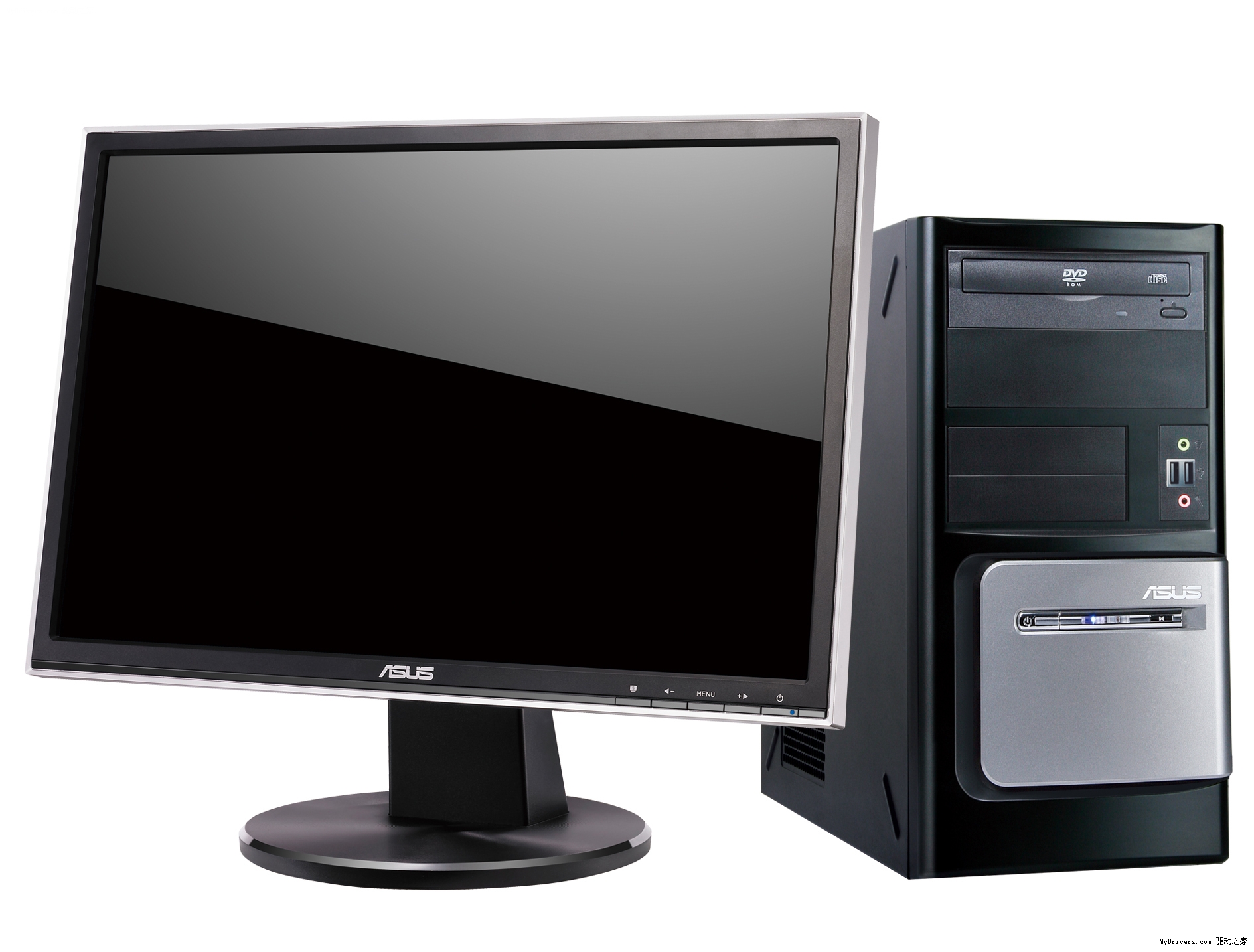
- 数据传输:将主机上的文件传输到笔记本,或反之。
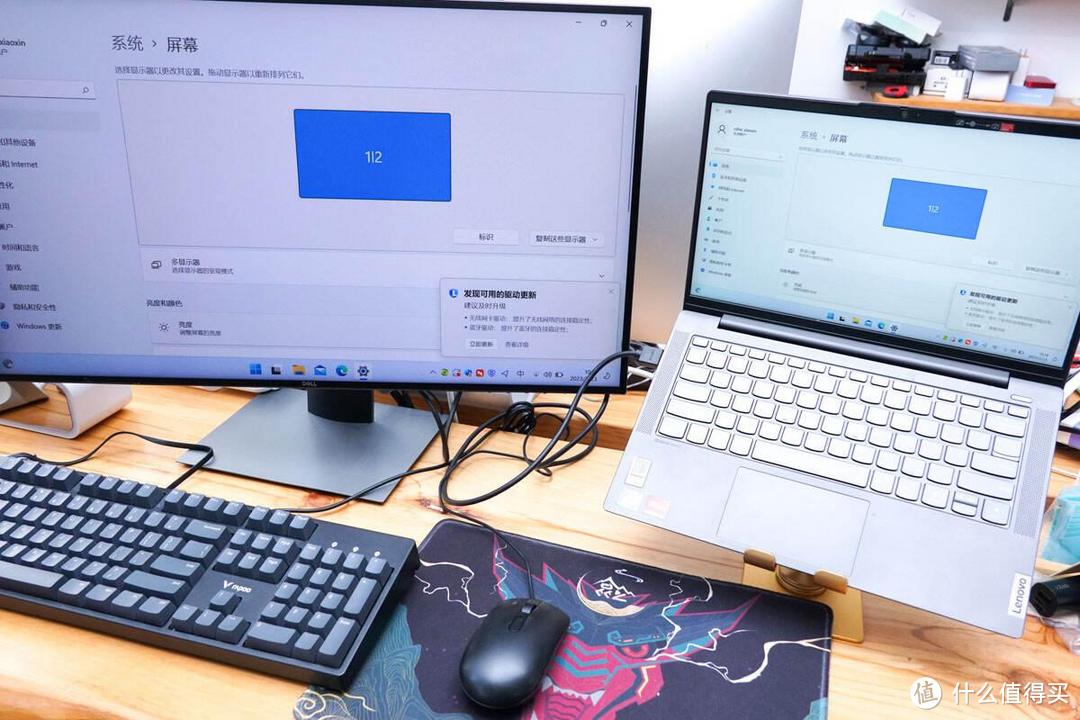
- 屏幕共享或扩展:利用主机显示器来显示笔记本内容,或者将笔记本屏幕共享至主机。
- 资源共享:共享打印机、网络、外设等。
- 远程控制:通过一台设备控制另一台,实现远程操作与维护。
二、主机与笔记本电脑连接的常见方法
1. 使用网线连接(局域网连接)
将主机和笔记本通过网线连接至同一个路由器,或者直接用交叉网线相连后,可以实现局域网内的高速数据传输和资源共享。

-
配置步骤:
- 确保两台设备连接到同一网络。
- 共享对应的文件夹或驱动器(右键文件夹 → “属性” → “共享”)。
- 通过“网络”访问另一台电脑的共享资源。
-
优点:
-
缺点:
2. 使用USB数据线连接
市面上有专门的USB对USB数据线(如USB桥接线),可以直接将主机和笔记本连接,实现文件传输。
-
使用方法:
- 购买带有专用桥接芯片的USB数据线。
- 安装随线提供的驱动程序及管理软件。
- 使用软件进行文件传输。
-
优点:
-
缺点:
3. 使用无线连接(Wi-Fi或蓝牙)
如果不想使用有线连接,可以选择无线局域网或蓝牙实现主机与笔记本的连接。
-
Wi-Fi共享:
- 利用共享Wi-Fi网络,配置文件夹共享、远程桌面等功能。
-
蓝牙传输:
-
优点:
-
缺点:
4. 利用远程桌面工具
借助远程桌面应用(如Windows远程桌面、TeamViewer、AnyDesk等),可以实现笔记本控制主机,或者主机远程访问笔记本。
-
操作步骤:
- 在目标电脑启用远程桌面功能或下载远程桌面软件。
- 在控制端输入目标IP地址或账号,连接。
-
优点:
-
缺点:
三、主机连接笔记本显示屏的方法
有时我们希望用笔记本当做主机的第二屏。因为笔记本一般不支持作为外接显示器,需借助软件实现:
-
使用“SpaceDesk”等软件:
- 主机安装服务器端程序。
- 笔记本安装客户端,通过局域网连接,实现屏幕扩展或镜像。
-
优点:无需额外硬件。
-
缺点:有延时,画质有限。
四、总结
主机怎么接笔记本电脑取决于你的具体需求:
- 数据传输,推荐有线或无线网络共享。
- 文件快速交换,USB对USB线方便快捷。
- 屏幕扩展或共享,可使用远程桌面软件或者专用屏幕扩展工具。
- 远程控制,远程桌面工具最佳。
通过以上多种方法,用户能根据自身场景灵活选择方案,实现主机与笔记本电脑的高效互联。掌握连接技巧,能极大提升工作效率和使用体验。















