投影仪插电脑主机哪个孔
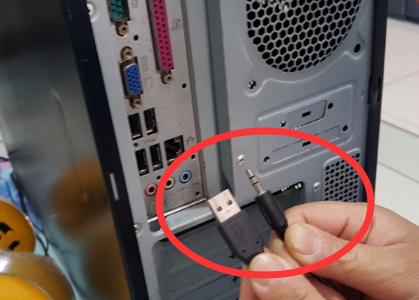
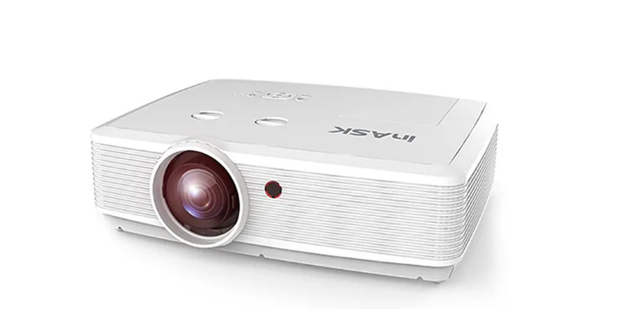
随着办公和娱乐需求的多样化,投影仪成为了许多家庭和企业不可或缺的设备。投影仪能够将电脑中的内容投射到更大的屏幕或者墙面上,提升展示效果和观看体验。然而,许多初学者或不熟悉电子设备连接的人常常会遇到一个问题:投影仪应该插电脑主机的哪个孔?本文将详细讲解如何正确连接投影仪与电脑主机,帮助大家顺利完成设备连接。
一、电脑主机常见的视频输出接口
在讨论投影仪插在哪个孔之前,首先要了解电脑主机上常见的视频输出接口。不同品牌和型号电脑主机所配备的视频接口可能不同,主要常见接口有以下几种:
-
HDMI接口
HDMI(High-Definition Multimedia Interface,高速多媒体接口)是目前最普遍且传输质量最高的数字视频和音频接口。它能够同时传输高清视频和音频信号,是连接电脑和投影仪最推荐的接口。
-
VGA接口
VGA(Video Graphics Array,图形阵列接口)是老式的模拟视频接口,主要用于传输视频信号,不传输音频。虽然现在逐渐被HDMI替代,但许多老旧或者基础款投影仪与电脑仍支持VGA接口。
-
DisplayPort接口
DisplayPort是一种常见于高端电脑主机和显卡上的数字视频接口,支持高分辨率视频和音频传输,如果投影仪支持这类接口,也可以使用。
-
USB-C接口
新型笔记本和电脑支持USB-C作为视频输出接口,但投影仪需支持相应的USB-C输入。
二、投影仪的输入接口
投影仪一般会配备多种输入接口,以兼容不同设备,这些接口通常包括:
- HDMI输入接口
- VGA输入接口
- USB接口(部分支持视频传输)
- 复合视频接口(Composite)
- 显示端口(DisplayPort)
三、投影仪插电脑主机哪个孔?
根据以上介绍,要给出具体答案,还需结合电脑主机和投影仪的接口类型。一般情况下:
1. 优先选择HDMI接口连接
如果电脑主机和投影仪均配备有HDMI接口,推荐使用HDMI线连接二者。原因如下:
- HDMI支持数字信号传输,画质清晰,分辨率高。
- HDMI同时支持音频和视频传输,传输效率高。
- HDMI线使用方便,插拔便捷。
具体操作:
用一根HDMI线连接电脑主机后面的HDMI输出口和投影仪上的HDMI输入口即可。连接好后,通过投影仪菜单选择对应的HDMI信号源。
2. 如果没有HDMI接口,使用VGA接口
对于老款电脑主机或投影仪,如果没有HDMI接口,通常会有VGA接口。VGA线只能传输视频信号,没有音频。因此如果使用VGA连接,需要单独连接音频线(3.5mm音频线)进行声音传输。
操作步骤:
用VGA线连接电脑主机上的VGA输出口和投影仪上的VGA输入口。连接音频线则连接电脑音频输出孔和音响设备。连接完成后,在投影仪上切换到VGA信号源。
3. 其他接口的连接
- DisplayPort转HDMI:如果电脑主机只有DisplayPort接口,可以通过转接线将DisplayPort转换为HDMI,连接投影仪。
- USB-C接口:如果电脑支持视频输出的USB-C口(带DP Alt Mode),可用USB-C转HDMI线连接。
四、投影仪连接后的设置
连接完成后,通常需要配置电脑的显示设置:
- 右键点击桌面,选择“显示设置”。
- 在“多个显示器”选项中,选择“复制这些显示器”或“扩展这些显示器”,根据需求调整。
- 确保投影仪作为第二屏幕被检测到并正常显示。
五、总结
投影仪插电脑主机哪个孔,关键是看双方设备上的接口类型。优先推荐使用HDMI接口连接,其次是VGA接口。而使用其他接口时,可以借助转接线完成连接。连接完毕后,需要在电脑显示设置中进行调整,让投影效果达到最佳。掌握以上知识,您便可以轻松连接投影仪,实现大屏幕显示的需求。希望本文能为您的投影仪连接提供实用帮助。















