投影仪插电脑主机哪个孔
在现代办公、教育和家庭娱乐中,投影仪已经成为不可或缺的设备。通过将电脑的画面投射到大屏幕上,投影仪极大地提升了观看体验和演示效果。然而,许多用户在连接投影仪和电脑主机时,常常会困惑一个问题:投影仪插电脑主机到底插哪个孔?本文将围绕这一问题,详细说明不同接口的特点及如何正确连接。
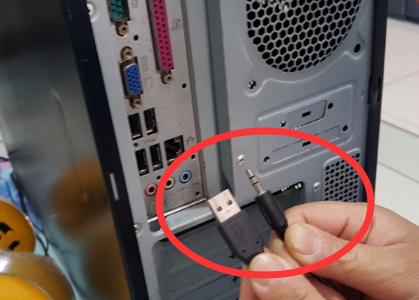
一、投影仪与电脑主机常见接口类型
电脑主机和投影仪之间的连接接口多样,主要包括以下几种:
-
HDMI接口
HDMI(High-Definition Multimedia Interface)是目前最常用的数字视频接口,支持高清视频和音频传输。几乎所有现代电脑主机和投影仪都配备有HDMI接口。
-
VGA接口
VGA(Video Graphics Array)是较早期的模拟视频接口,主要传输视频信号,不支持音频传输。虽然很多老款设备仍在使用,但逐渐被数字接口取代。
-
DP接口(DisplayPort)
DisplayPort是一种新的数字视频接口,支持高分辨率和多声道音频,一些高端电脑主机会配备DP接口。如果投影仪配有DP接口,也可以使用。
-
DVI接口
DVI接口是一种介于模拟和数字之间的型接口,少部分设备支持,但现在使用不广泛。
二、如何判断投影仪应该插哪个孔
1. 电脑主机接口检查
首先需要查看电脑主机背部的输出接口。多数主机会有HDMI和VGA接口,部分高端显卡还会有DisplayPort接口。一般建议优先选择数字接口(HDMI或DP),因为数字信号画质更好,兼容性更强。
2. 投影仪接口检查
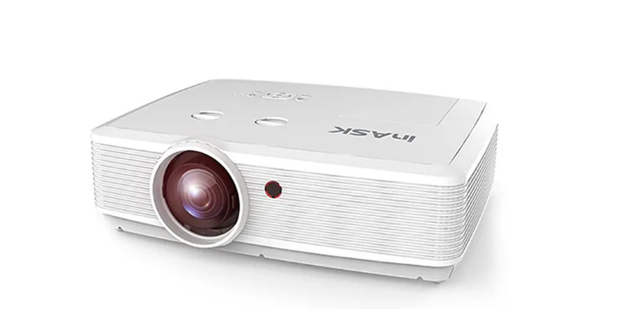
打开投影仪后方或侧面的接口面板,查看支持的输入端口。通常投影仪都会具备HDMI和VGA接口,某些型号还带有DP或DVI口。
3. 确定连接方式
-
如果电脑和投影仪均有HDMI端口
则使用HDMI线连接主机的HDMI输出口和投影仪的HDMI输入口,这是最推荐的连接方式,因为HDMI传输清晰稳定且支持音频。
-
如果电脑有HDMI但投影仪只有VGA
可以使用HDMI转VGA的转换器或线缆,这种情况下需要注意选购支持主动转换的产品,确保画面正常输出。
-
如果电脑只有VGA接口
则直接使用VGA线连接电脑的VGA输出口和投影仪的VGA输入口,但音频需要单独连接耳机孔到音响。
-
使用DP接口时
可以选择DP转HDMI线或者DP转VGA转换器,具体视投影仪支持端口而定。
三、连接步骤
-
关闭电脑和投影仪电源,避免连接时出现电流冲击。
-
使用合适的连接线,先连接电脑主机的输出端口,再连接到投影仪的输入端口。
-
打开投影仪电源,选择对应信号源(如HDMI1、VGA等),一般投影仪有遥控菜单可以切换输入。
-
打开电脑,等待系统识别投影仪。Windows系统中可以通过快捷键(Win + P)切换显示模式,选择“复制”、“扩展”或“仅第二屏幕”。
-
调整分辨率和显示比例,使投影画面清晰且无变形。
四、常见问题及解决方法
-
连接后无信号
检查线缆是否插紧,输入源是否对应正确,确保电脑输出不是关闭状态。
-
画面模糊或颜色异常
尝试更换高清线,或降低分辨率设置,确保兼容性。
-
音频无输出
HDMI支持音频传输,而VGA不支持,若使用VGA,可以独立连接音频线。
五、总结
投影仪插电脑主机哪个孔,主要取决于两端设备的接口类型。推荐优先使用HDMI接口连接,因为其画质高、传输稳定且支持音频。若设备接口不匹配,可以通过转换器解决。正确连接不仅保证投影画面清晰,还能提升整体使用体验。了解和掌握这些细节,能够帮助用户轻松实现电脑与投影仪的快速连接。















