换个主机后打印机不能使用的解决方法
在现代办公环境中,打印机作为不可或缺的设备,承担着将电子文件转换为纸质资料的重要任务。然而,当我们更换主机(电脑)后,很多用户常常会遇到打印机无法正常使用的问题。本文将针对换主机后打印机不能使用的常见原因进行分析,并提供详细的解决方案,帮助大家快速恢复打印功能。
一、换主机后打印机不能使用的常见原因
1. 缺少打印机驱动程序
打印机需要相应的驱动程序才能被操作系统识别和正常驱动。不同的主机通常指不同的电脑,可能操作系统不同或者系统环境不同。换主机后,新的电脑未安装打印机的驱动程序是导致打印机不能使用的主要原因。
2. 打印机未与新主机正确连接
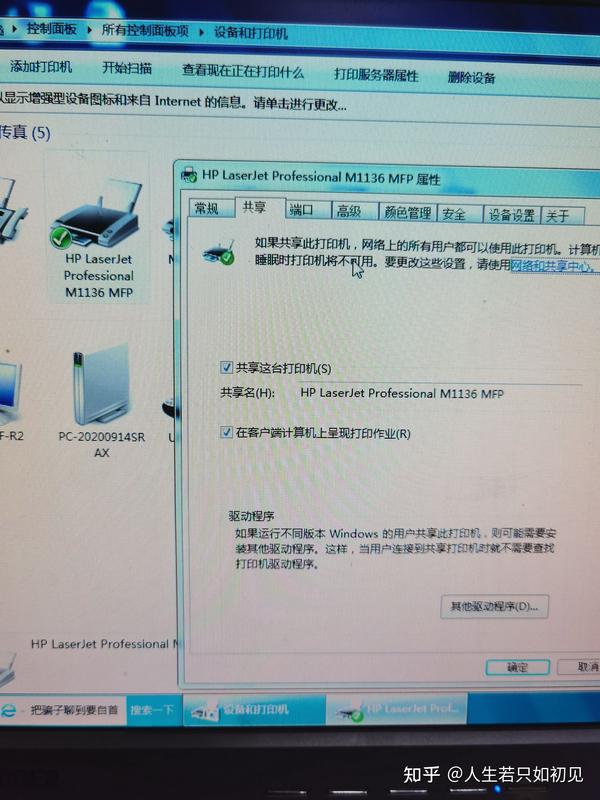
换主机时,打印机需要重新连接到新电脑上。如果采用的是USB连接,可能没有插好或者插到了错误的接口;如果是网络打印机,新的主机可能没有加入正确的打印机网络或IP地址未配置正确,导致无法识别打印机。
3. 打印机默认设置未配置
即使打印机已经与新主机连接成功,电脑默认打印机往往没有设置成这台设备,导致打印任务发送到错误的打印机或者根本没有发送,表现为打印机不能使用。
4. 打印服务未启动或系统设置问题
Windows系统有专门的打印后台处理服务(Print Spooler),如果该服务未启动,打印机即使连接正常,也无法打印。此外,防火墙或者安全软件的限制,权限不足也可能妨碍打印机的正常使用。
二、换主机后打印机不能使用的解决步骤
1. 安装或更新打印机驱动程序
首先要确认新主机已经安装了对应的打印机驱动程序。可以在打印机品牌官网上下载最新版本的驱动程序,按照步骤进行安装。驱动程序的安装不仅保证了操作系统能够识别打印机,还能提供丰富的打印功能配置。
2. 正确连接打印机
对于USB打印机,确认打印机连接线插稳,插入主机的USB端口正常工作。如果是网络打印机,检查打印机的IP地址是否正确,主机是否能够ping通这台打印机。必要时可以重新配置打印机端口。
3. 设置默认打印机
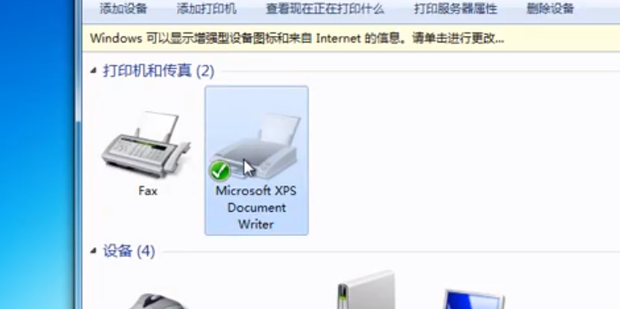
进入“控制面板” - “设备和打印机”,右击已连接的打印机,选择“设为默认打印机”。这样打印任务才会正确发送到该设备。
4. 启动打印后台处理服务
按下Win+R,输入services.msc,打开服务管理器,找到“Print Spooler”服务,确认其状态是“正在运行”,如果没有,手动启动并设置为自动启动。
5. 检查防火墙和权限设置
关闭或者临时禁用防火墙和安全软件,测试打印机能否正常工作;必要时调整权限,确保当前用户有打印机访问权限。
三、总结
换主机后打印机不能使用是一个常见的问题,多数情况下是由于驱动程序未安装或者连接配置不正确造成的。通过安装正确的驱动、检查连接、设置默认打印机以及管理打印服务,基本都能让打印机恢复正常工作。建议用户在更换主机时,可以提前备份旧电脑的打印机驱动程序,或者直接从打印机制造商官网下载最新驱动,避免出现打印中断的尴尬局面。
希望本文提供的解决方法能帮到遇到此类问题的朋友,让办公环境更加高效顺畅。打印虽然小,却影响着大多数人的工作体验,掌握这些基本技能对每个电脑用户来说都是非常有帮助的。















