换个主机后打印机不能使用的解决方法
在日常办公或家庭使用中,我们经常会遇到更换电脑主机后打印机无法正常使用的问题。尤其是当我们刚换了新的主机,急需打印文档时,打印机突然不能工作,着实让人头疼。本文将详细分析导致此类问题的可能原因,并给出切实有效的解决方案,帮助大家尽快恢复打印机的正常使用。
一、打印机不能使用的常见原因
1. 驱动程序问题
每台打印机都需要相应的驱动程序才能正常工作。当更换主机后,新的电脑中可能没有安装打印机驱动,或者安装的驱动版本与打印机不兼容,导致打印机无法被识别或不能正常工作。
2. 连接方式不匹配
部分旧款打印机可能使用USB接口连接,如果新主机的USB接口有问题或者接口类型发生变化,例如改用了USB 3.0或USB-C口,可能需要转接头或适配器。此外,无线打印机需要确保新主机可以连接上相应的Wi-Fi网络,并且打印机和电脑处于同一局域网。
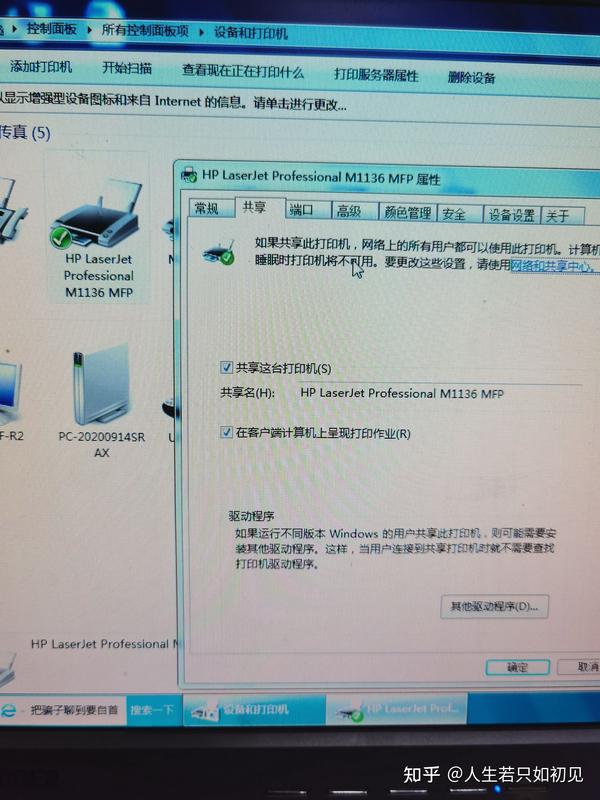
3. 打印机共享设置问题
如果是通过网络共享的打印机,更换主机后,打印机共享的设置没有正确配置,或者权限不足,导致电脑无法访问打印机。
4. 系统兼容性及权限问题
新主机的操作系统版本与旧主机不同,某些打印机驱动程序可能不支持新的操作系统。另外,防火墙、安全软件的阻拦,或用户权限不足,也会导致打印机无法正常使用。
二、解决打印机不能使用的具体步骤
1. 安装或更新驱动程序
- 访问打印机品牌官方网站,下载适合新主机操作系统的最新驱动程序。
- 运行安装程序,按照提示完成安装。
- 安装完成后,重启电脑尝试打印。
2. 检查连接方式和接口
- 确认打印机与主机的连接线是否牢固,接口是否兼容。
- 若使用无线打印机,确保新电脑连接了正确的Wi-Fi网络。
- 使用打印机自带的无线连接工具或控制面板重新配置网络设置。
3. 配置打印机共享权限
- 如果打印机是共享打印机,确认主机的共享设置正确。
- 检查“设备和打印机”中的打印机属性,确保用户有打印权限。
- 在网络设置中开启“文件和打印机共享”功能。
4. 检查系统权限和防火墙设置
- 以管理员身份安装驱动程序和添加打印机。
- 临时关闭防火墙和安全软件,测试打印机是否能正常工作。
- 若防火墙是问题根源,添加打印机程序至防火墙白名单。
5. 删除旧的打印机设置,重新添加打印机
- 在“设备和打印机”中删除旧打印机。
- 重新添加打印机,选择对应的端口和驱动程序。
- 测试打印功能是否恢复。
三、小结
换个主机后打印机不能使用的问题看似复杂,实则多为驱动程序缺失、连接问题或共享设置不当所致。只需按照上述步骤检查并逐一排除,绝大多数问题都能迎刃而解。建议换主机前提前备份打印机相关软件和驱动,确保新主机能够顺利安装。此外,保持打印机固件和驱动程序最新,有助于避免兼容性问题。希望本文能够帮助到正在为打印机无法使用而烦恼的你,快速恢复办公效率。
如果仍有问题,欢迎在评论区留言,或联系打印机厂商技术支持,获取更专业的帮助。















