换主机后打印机应怎样重新安装
随着科技的发展,电脑硬件不断升级换代,特别是主机的更换成为不少用户提升电脑性能的首选。主机更换后,所有外设设备,包括打印机,都需要重新安装和配置,以确保其正常运行。本文将详细介绍换主机后打印机应怎样重新安装,帮助用户顺利完成这一过程。
一、准备工作
在更换主机之前,建议先做好以下准备工作:
-
保存打印机驱动程序
大多数打印机都需要相应的驱动程序才能与主机正常通信。驱动程序通常可以在打印机附带的光盘中找到,也可以从打印机品牌的官方网站下载最新版驱动。
-
记录连接方式
了解打印机与旧主机的连接方式,例如通过USB线连接、网络连接(IP地址)还是无线Wi-Fi连接。这有助于在新主机上选择正确的连接方式进行安装。
-
断开打印机连接
在拆卸旧主机之前,建议先断开打印机与主机的连接,避免一些不必要的冲突。
二、重新安装打印机驱动
换了新主机之后,打印机的驱动程序需要重新安装。具体步骤如下:
-
下载驱动程序
访问打印机厂商的官方网站,找到对应型号的打印机驱动程序,下载最新版本。官方下载一般更加安全、稳定,并且能获得更好的兼容性。
-
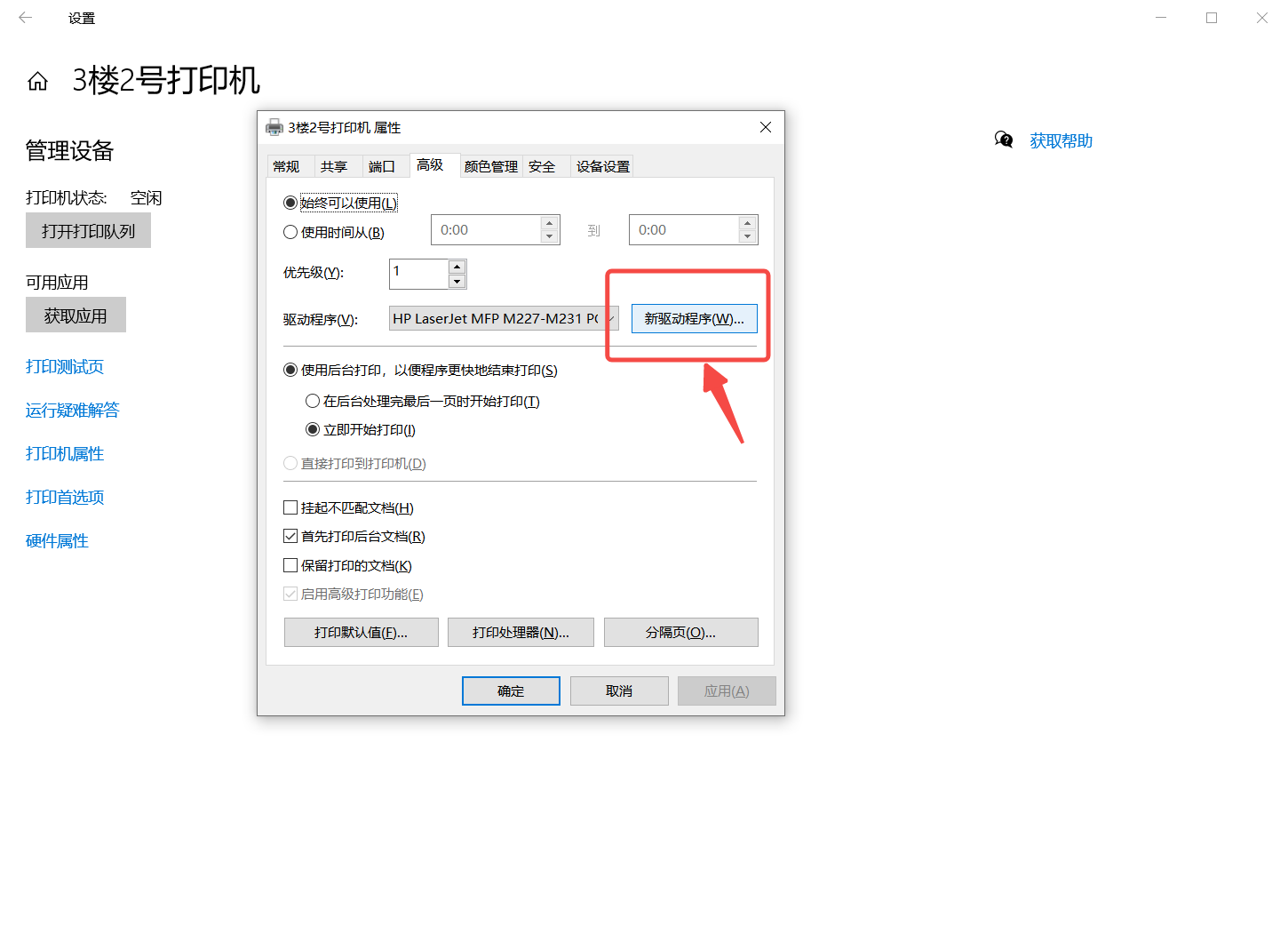
安装驱动程序
运行下载的安装文件,根据安装向导的指引逐步操作。安装过程中,系统可能会提示连接打印机,请根据实际情况连接。
-
添加打印机设备
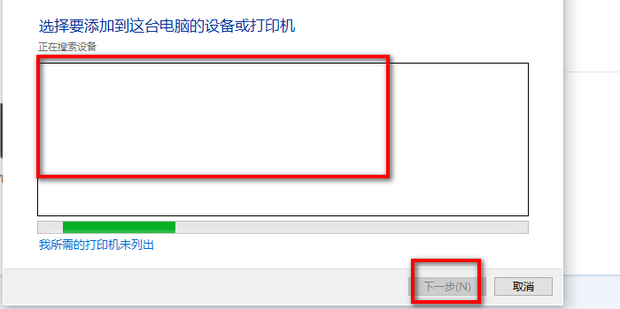
驱动安装完成后,在Windows系统中,进入“控制面板” → “设备和打印机”,点击“添加打印机”,选择“本地打印机”或“网络打印机”,按照提示完成设备添加。
三、连接打印机
连接打印机的方式与旧主机保持一致:
-
USB连接
将打印机的USB数据线插入新主机的USB接口。系统通常会自动识别并安装设备,如驱动已安装则直接可以使用。
-
网络连接
如果打印机是共享在网络中的,确保新主机连接到了同一局域网。可以通过输入网络打印机的IP地址或网络共享名来添加打印机。
-
无线连接
打印机支持无线连接时,确保新主机已连接至与打印机相同的Wi-Fi网络,再进行添加打印机操作。
四、测试打印机是否正常工作
完成安装后,建议进行测试:
-
打印测试页
通过“设备和打印机”中右键点击打印机选择“打印测试页”,确认打印是否正常。
-
检查状态
确认打印机状态为“就绪”,没有错误提示。
-
试用应用打印
通过Word、PDF等应用程序打印文件,确保实际打印效果符合预期。
五、解决常见问题
安装过程中可能遇到一些问题,解决方法如下:
-
找不到驱动程序
确保访问的是打印机官方支持页面,或使用打印机随附的安装光盘。
-
连接失败或无法识别
检查数据线接口是否松动,尝试更换USB口;重启打印机和电脑后再次尝试。
-
打印机处于脱机状态
确认打印机是否开机且无错误;网络打印机检查网络连接是否正常。
六、总结
换主机后,重新安装打印机的关键在于驱动程序的正确安装和设备的正确连接。用户应先准备好所需的驱动程序和了解打印机的连接方式,然后在新主机上进行驱动安装和设备添加,最后通过测试确保打印机正常工作。通过按照以上步骤操作,即使是电脑小白用户也能轻松完成打印机的重新安装,实现打印功能的正常使用。
参考资料
- 打印机官网用户手册
- Windows官方设备安装指南
- 打印机驱动安装常见问题解析















