换主机后打印机应怎样重新安装
随着科技的发展和办公需求的变化,很多用户在更换电脑主机后,会遇到打印机无法正常使用的问题。打印机作为日常工作中不可或缺的硬件设备,其重新安装显得尤为重要。本文将详细介绍换主机后打印机重新安装的步骤和注意事项,帮助用户快速恢复打印功能。
一、拆卸旧主机打印机驱动
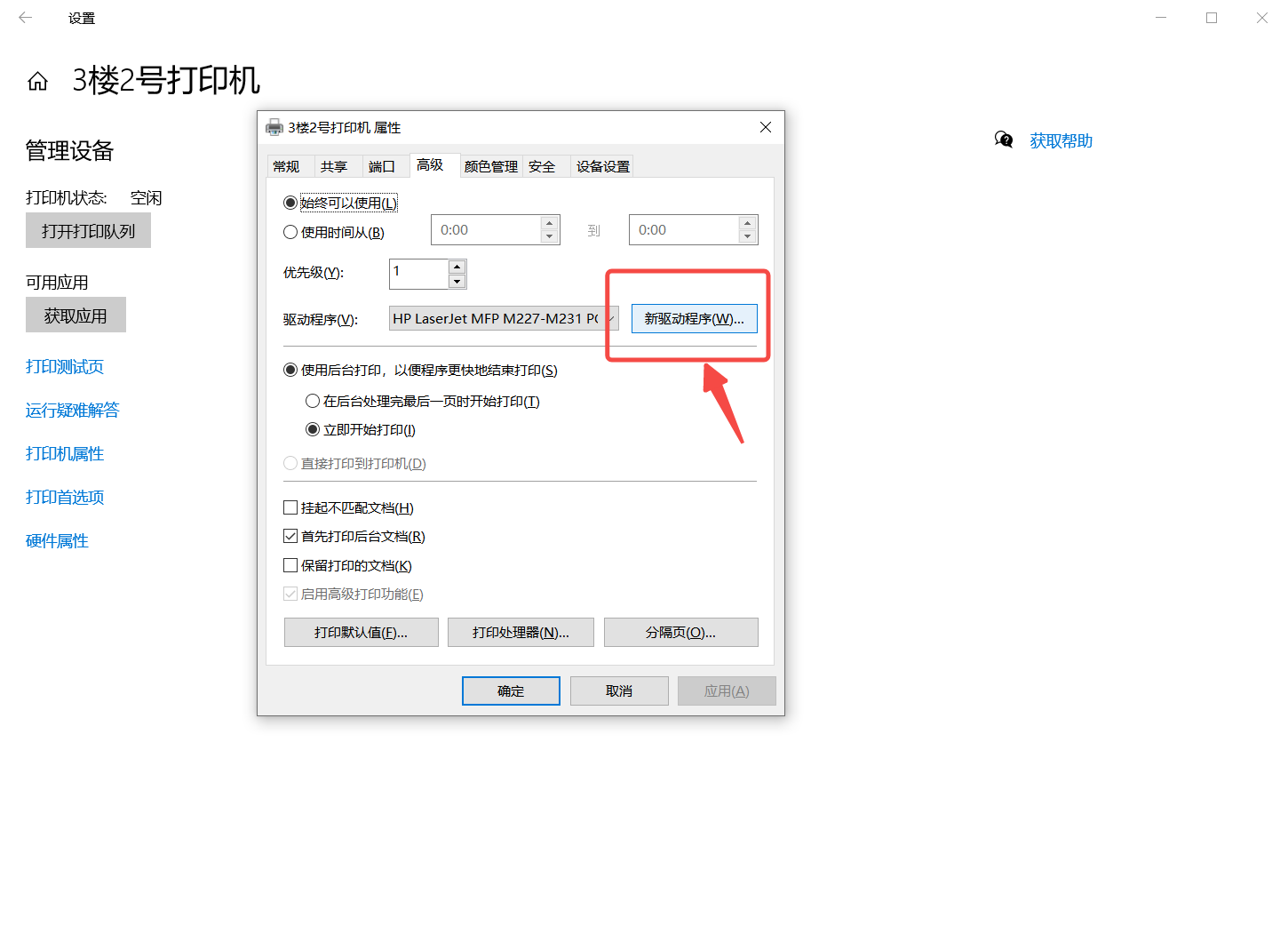
更换主机意味着操作系统环境发生了变化,原有的打印机驱动程序可能与新主机不兼容,或者未安装。为保证安装过程顺利,建议先在新主机上清理旧驱动:
- 打开控制面板,选择“设备和打印机”。
- 找到旧打印机设备,右键点击选择“删除设备”。
- 前往“程序和功能”,卸载与打印机相关的驱动程序。
- 重启电脑,确保系统清除了残留的软件。
二、准备打印机和新主机的连接
打印机通常通过USB线或网络连接到电脑。根据打印机型号,您需要进行相应的物理连接:
- USB连接:使用USB线一端连接打印机,一端连接主机USB接口。
- 网络连接(有线或无线):确保打印机和主机处于同一网络环境下,且打印机已正确连接到网络。
在连接之前,请确认打印机已正常通电并处于待机状态。
三、下载安装最新的打印机驱动程序
为了最大限度保证打印机的兼容性和功能,建议前往打印机制造商的官方网站下载最新驱动:
- 访问打印机品牌官方网站。
- 进入支持或下载页面,选择对应机型及操作系统版本。
- 下载最新的驱动程序包。
- 双击安装包,按提示完成驱动安装。
避免使用系统自带的旧版驱动,以防出现兼容问题或功能受限。
四、配置打印机
驱动安装完成后,需要进行打印机配置:
- 打开“设备和打印机”,确认打印机列表中已出现新安装的设备。
- 右键点击打印机图标,选择“打印机属性”。
- 在“端口”选项卡中,确认端口设置正确,尤其是USB端口或网络端口。
- 选择“共享”选项,如果需要在局域网内共享打印机,进行相应设置。
- 可以打印一页测试页,确认打印机是否正常工作。
五、常见问题及解决方案
在重新安装过程中,可能会遇到以下问题:
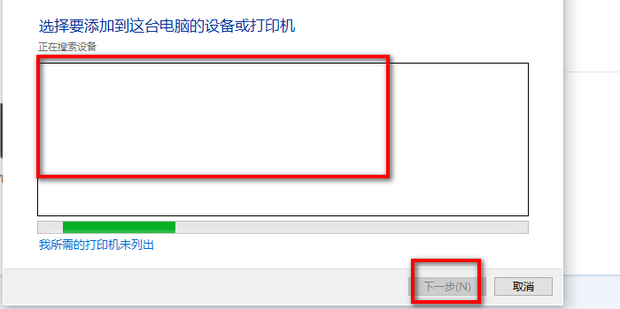
- 打印机未识别:检查数据线是否连接稳固,或网络是否正常。
- 驱动安装失败:尝试下载官方最新驱动,关闭杀毒软件或防火墙后再试。
- 打印卡顿或打印任务无法完成:尝试重新启动打印机和主机,清理打印任务队列。
- 网络打印机无法连接:确保打印机和主机处于同一子网,并检查防火墙设置。
六、总结
换主机后重新安装打印机,核心在于下载并安装最新驱动,正确连接打印机,并进行合理的配置。操作步骤包括清理旧驱动、连接打印机、安装驱动、配置打印机以及进行测试。通过以上步骤,用户可以轻松恢复打印功能,保障办公顺畅。若遇问题,建议参考打印机官方支持或联系专业技术人员协助解决。正确的安装不仅保证了打印机性能,还延长了设备寿命,是每位电脑用户必备的技能。















