台式机主机怎么连接笔记本使用
在现代办公和生活中,台式机和笔记本电脑各有优势。台式机通常拥有更强大的性能和更丰富的扩展接口,而笔记本则以便携性著称。如果你有一台性能优秀的台式机主机,想通过笔记本来使用它的计算资源,或者实现数据共享和远程操作,本文将详细介绍几种常见的连接方法,帮助你高效利用台式机和笔记本电脑。
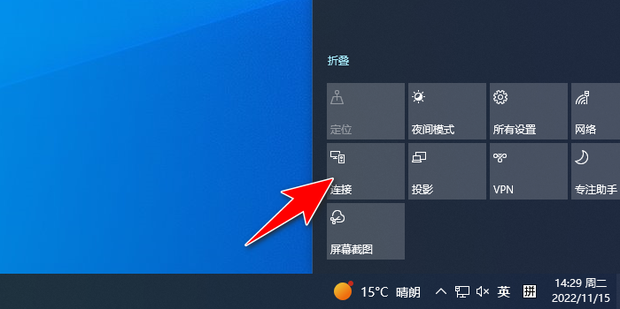
一、使用远程桌面软件连接台式机和笔记本
1. 远程桌面连接(Windows远程桌面)
Windows系统自带远程桌面功能,可以让笔记本像使用本地计算机一样操作台式机。

操作步骤:
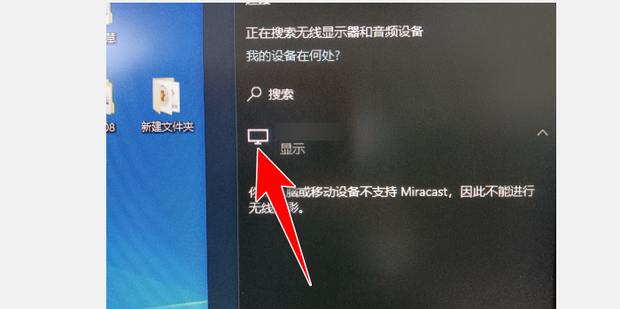
-
开启台式机远程桌面功能
- 打开“控制面板” → “系统和安全” → “系统” → “远程设置”,勾选“允许远程协助连接到这台计算机”,并允许远程桌面连接。
-
获取台式机IP地址
- 在命令提示符(CMD)中输入
ipconfig,记录IPv4地址。
-
笔记本远程连接
- 打开笔记本的“远程桌面连接”程序,输入台式机IP地址,登录台式机账户。
此方式免除了硬件连接的繁琐,只需两台设备处于同一网络或能够实现VPN连接即可访问台式机的全部资源。
2. 第三方远程控制软件
诸如TeamViewer、AnyDesk、Chrome远程桌面等软件也提供跨平台和更便捷的远程访问体验。只需安装软件,并配置账号及访问权限,即可随时远程操作台式机,无论在家中还是外地。
二、利用局域网共享文件和打印机
如果只需要共享台式机上的文件或者打印机设备,可以利用Windows的文件共享功能,步骤如下:
-
配置台式机共享文件夹
- 右键目标文件夹,选择“属性” → “共享” → “高级共享”,勾选“共享此文件夹”。
-
设置访问权限
- 允许指定用户或“Everyone”访问,方便笔记本访问文件。
-
笔记本访问共享资源
- 在笔记本资源管理器地址栏输入
\\台式机IP地址即可访问共享文件。
此外,也可以把打印机连接在台式机上,通过网络共享给笔记本使用。
三、利用外接设备实现连接
如果你的目的是用笔记本显示台式机的画面,或者直接利用笔记本的键鼠控制台式机,还可以考虑以下硬件方案:
1. 使用KVM切换器
KVM(Keyboard, Video, Mouse)切换器可以实现一组键盘鼠标和显示器控制多台电脑。只需接线和切换按键,笔记本便可作为一台设备共享控制台式机。
2. 利用HDMI/VGA采集卡
将台式机的显示信号通过采集卡传输到笔记本中,笔记本配合特定软件可以实时显示台式机画面,但此方案需要额外硬件支持。
四、小结
台式机与笔记本电脑的连接方式根据需求不同而多样:
- 远程桌面和远程控制软件:适合远程办公和全面操作台式机。
- 局域网文件共享:方便文件和设备资源互通。
- 硬件连接(KVM切换器、采集卡):适合切换输入设备或者需要实时显示的用户。
建议根据自身的具体需求和使用场景选择合适的方法。远程桌面软件和文件共享是大多数用户的首选,既方便又经济实惠;而硬件连接则适合对操作流畅度和实时性要求极高的专业用户。
通过以上几种方式,你可以充分发挥台式机和笔记本的优势,提高办公效率,增强使用体验。希望本文能帮助你轻松实现台式机主机与笔记本的连接与协同工作。















